日本語
日本語
いるので、一番最初にフル充電する際は、それほどまでには時間は
かからないと思われます。
充電中は iLoud 背面の LED(9) は、オレンジ色に点灯します。充電が
完了すると、LED は緑色に点灯します。
充電完了後に AC アダプターを接続したままで iLoud を使用すると、
iLoud の内蔵バッテリーを使わず、AC アダプターから電力が供給さ
れます。ですので接続可能な時には、AC アダプターをいつも接続
した状態で、iLoud をお使いください。
iLoud 内 蔵のバ ッテ リーの 充電量 が低 くなっ てく ると、背 面の
LED(9) は赤く点灯します。iLoud の充電量が非常に低くなり、でき
るだけ早く充電しなければならない状態になった時は、iLoud 前面
の赤いライトがに、8 秒ごとに素早く点灯するようになります。
iLoud の設置場所について
iLoud は平らな面に置いた場合に、リスニングに最適な角度になる
よう設計されています。ただし iLoud の後ろに壁が近くに来るよ
うに置いたり、部屋の角に置かれたりする場合、低域が強調されて
聴こえるようになりますので、ご注意ください。最も正確なサウン
ド・レスポンスを得るためには、iLoud は常に平らな面に置くよう
にし、フロントパネルがあなたの正面に正対するようにしてくださ
い。iLoud 背面のバスレフ・ポート (3) は、再生に伴って多くの空気
が出入りするので、壁や他の物によって塞がれないように注意して
ください。
iLoud をより安定させて設置したい場合は、iLoud 底面の折り込み
スタンド (4) を開いてください。また iLoud を自分のバッグにしま
う時などは、スタンドを閉じてください。
iLoud 使用方法
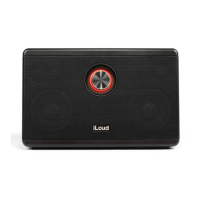
iLoud の 電源 をオ ンに する には、 本体 背面 の電 源ス イッ チ (10)
を「ON」にしてください。すると背面の LED(9) は緑色に点灯し、
iLoud の前面のボリューム・ノブ (1) 周りが赤く点灯します。これ
で iLoud 背面のライン入力 (5) にステレオ・ミニジャック・ケーブ
ルを接続する準備ができました。再生したいオーディオ・ソースと
iLoud をステレオ・ミニジャック・ケーブルで接続してください。
これで iLoud から高音質のオーディオを聴くことができるようにな
ります。
ボリューム・ノブを操作して音量レベルが最低、最大になると、ノ
ブの周りの赤ランプが素早く点滅しますので、ボリュームが最低、
最大であることが分かります。
オーディオ・シグナルが数分間 iLoud に入力されないと、iLoud は
自動的にスタンバイ・モードになり、バッテリーを節約することが
できます。この場合、ボリューム・ノブ周りの赤ランプはゆっくり
点滅しますので、スタンバイ・モードになっている事が一目で分か
ります。
オーディオ・シグナルが再度入力されるようになると、数秒ですぐ
に iLoud はスタンバイ・モードを抜け、サウンドを再生するように
なります。
また2、3時間以上 iLoud を使用しない場合は、バッテリーを節約
するために、背面の電源スイッチ (10) をオフにすることをお勧めし
ます。
Bluetooth 機能
Bluetooth 経由で iLoud にオーディオ・シグナルを送るためには、
使用する Bluetooth 対応オーディオ・ソースと iLoud をペアリング
する必要があります。
Bluetooth ペアリング方法:
1. iLoud の電源をオンにして、すぐに背面パネルの Bluetooth ペア
リング・ボタン (8) を押してください。
2. すると前面のボリューム・ノブ周りの赤ランプが点灯し始めます。
3. スマートホンやタブレットなどのご使用の Bluetooth 対応オー
ディオ・デバイスの設定で、他の Bluetooth デバイスをスキャン
するモードにしてください。
4.「iLoud」が Bluetooth デバイス・リストに表示されたら、選択し
てください。
5. 数秒でペアリング処理は完了し、iLoud が Bluetooth 接続状態に
なります。
6. このペアリング処理を完了すると、Bluetooth 対応オーディオ・
ソースからのオーディオが、iLoud で再生されるようになります。
iLoud は 2 台のデバイスを同時にペアリング可能です。2つ目のデ
バイスをペアリングするには、先ほどのペアリング処理を同様に
行ってください。すると2つ目のデバイスとしてペアリングされ、
1つ目のデバイスのペアリング設定を保持したまま、2つ目のデバ
イスを使用できるようになります。再度1つ目のデバイスを使用す
る場合に、ペアリング処理をし直す必要はありません。
iLoud は BluetoothA2DP プロトコルに対応しているので、高音質の
ステレオ・オーディオを再生可能です。
ただし Bluetooth でのオーディオ再生は、Bluetooth 機構に固有の
若干のレイテンシー(再生遅れ)が発生するため、即応性の求めら
れるリアルタイム再生が必要な場合は、Bluetooth 接続を利用する
ことはお勧めしません。ライブ演奏やリアルタイムでの音楽制作な
どのために iLoud を利用したい場合は、TRRS ミニジャック・ライン
入力 (5) を使用することをお勧めします。
iRig 回路による、インストゥルメント入力または
ダイナミック・マイク入力
iLoud には iRig 回路が内蔵されていますので、ギターやベース、ダ
イナミック・マイクやその他のインストゥルメントを接続すること
ができます。
AmpliTube や VocaLive、または他のオーディオ処理アプリを実行し
ている iOS デバイスに iLoud を接続すると、自分のギターなどのシ
グナルを iOS デバイスのアプリに送ることができ、そのアプリから
出力されたサウンドが、iLoud から再生されます。
ギター、ベース、ダイナミック・マイクなどを iLoud に接続するには、
iLoud の標準ジャック・ギター/マイク入力 (6) に接続してください。
注意:iLoud には XLR(キャノン)マイク・ケーブルを接続するこ
とはできません。接続できるのは標準ジャックのケーブルのみとな
ります。
重要:ギターやベースなどのインストゥルメントやマイクのシグ
ナルは、iLoud スピーカーで直接再生することはできません。iRig
回路への入力をするには、付属の TRRS ミニジャック・ケーブル
を iLoud のミ ニジャック・ライン入力 (5) に接続し、もう一 方を
AmpliTube や VocaLive、または他のオーディオ処理アプリを起動し
ている iOS デバイスに接続する必要があります。


 To Next Page