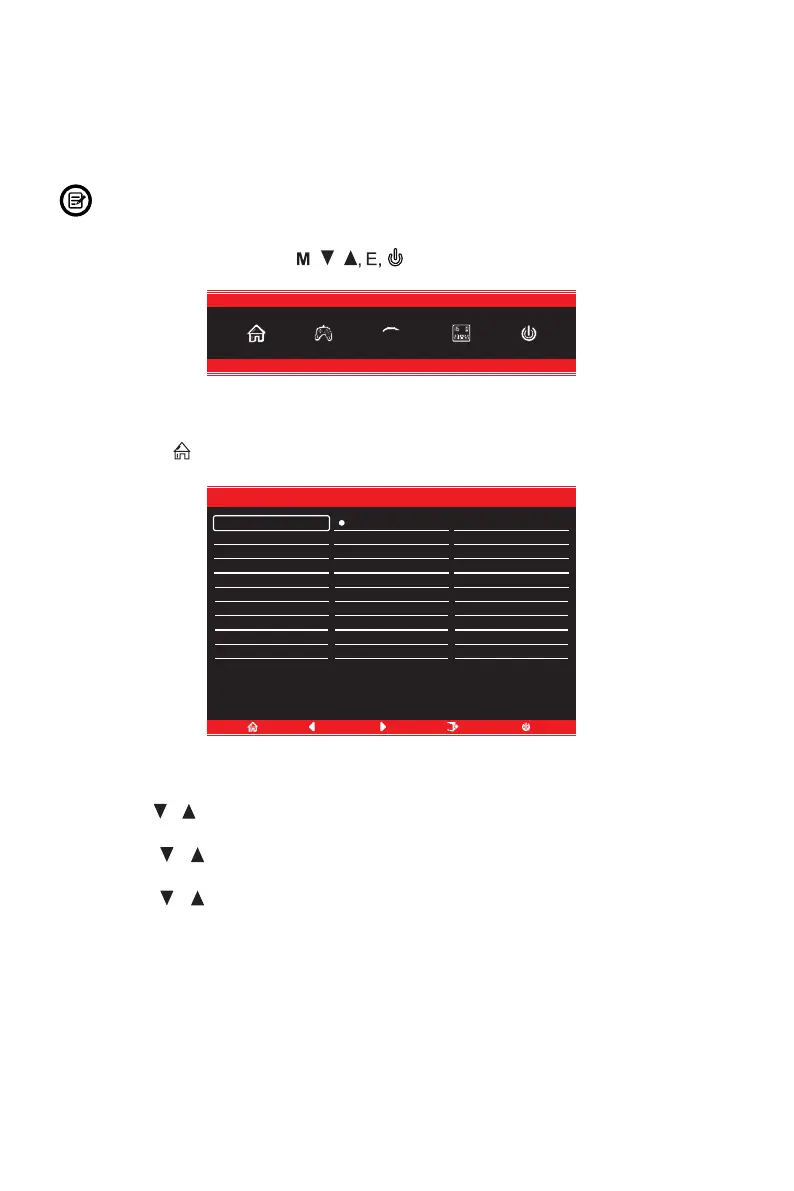
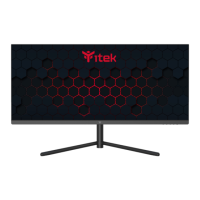
2. Premere M per accedere al menu OSD.
II menu OSD (On-Screen Display) può essere utilizzato per regolare le impostazioni
del monitor e viene visualizzato sullo schermo dopo aver acceso il monitor e aver
premuto il tasto M.
Quando si utilizza il monitor per la prima volta, le impostazioni verranno automaticamente
regolate sulle impostazioni ottimali in base alla configurazione e alle componenti del
computer, ecc.
1. Premere uno dei pulsanti ( ) per attivare la finestra di navigazione.
10. OSD
3. Premere o per sfogliare le funzioni.
• Evidenziare la funzione desiderata, quindi premere M per accedere al sotto-menu.
• Premere o per sfogliare i sotto-menu, quindi premere M per evidenziare la
funzione desiderata.
• Premere o per evidenziare un'opzione, quindi premere M per confermare le
impostazioni e uscire dalla schermata corrente.
4. Premere E per uscire dalla schermata corrente.
Ita-9
eco
DP
Resolution:1920x1080@60Hz
Input Source
Brightness/Contrast
Color Setting
Picture Quality Setting
Display
Audio
Multi-Window
OSD
Other
DP
HDMI 1 (2.0)
HDMI 2 (1.4)
HDMI 3 (1.4)
Windo w1:
Input Source:DP
Resol ution:1920x1080@60Hz
Window2:
InputSource:
Resolution:
DP
Resolution:1920x1080@240Hz
Input Source
Brightness/Contrast
Color Setting
Picture Quality Setting
Display
Audio
Multi-Window
OSD
Other
DP
HDMI 1 (2.0)
HDMI 2 (1.4)
HDMI 3 (1.4)
Windo w1:
Input Source:DP
Resol ution:1920x1080@240Hz
Window2:
InputSource:
Resolution:



 To Next Page