Connecting...
Wireless Display HDMI™ Extender
RX DEVICE NAME RX FIRMWARE VERSION STATUS
HDMI5G_RX0008 2020.5.12.0 Sender not found
1080P
④① ② ③ ④① ② ③⑤ ⑤
⑥
⑥
②
④
*
*
RX
*
*
TX
RX
TX
①
③
ノートパソコンプレーヤー
ゲームコンソール
日本語
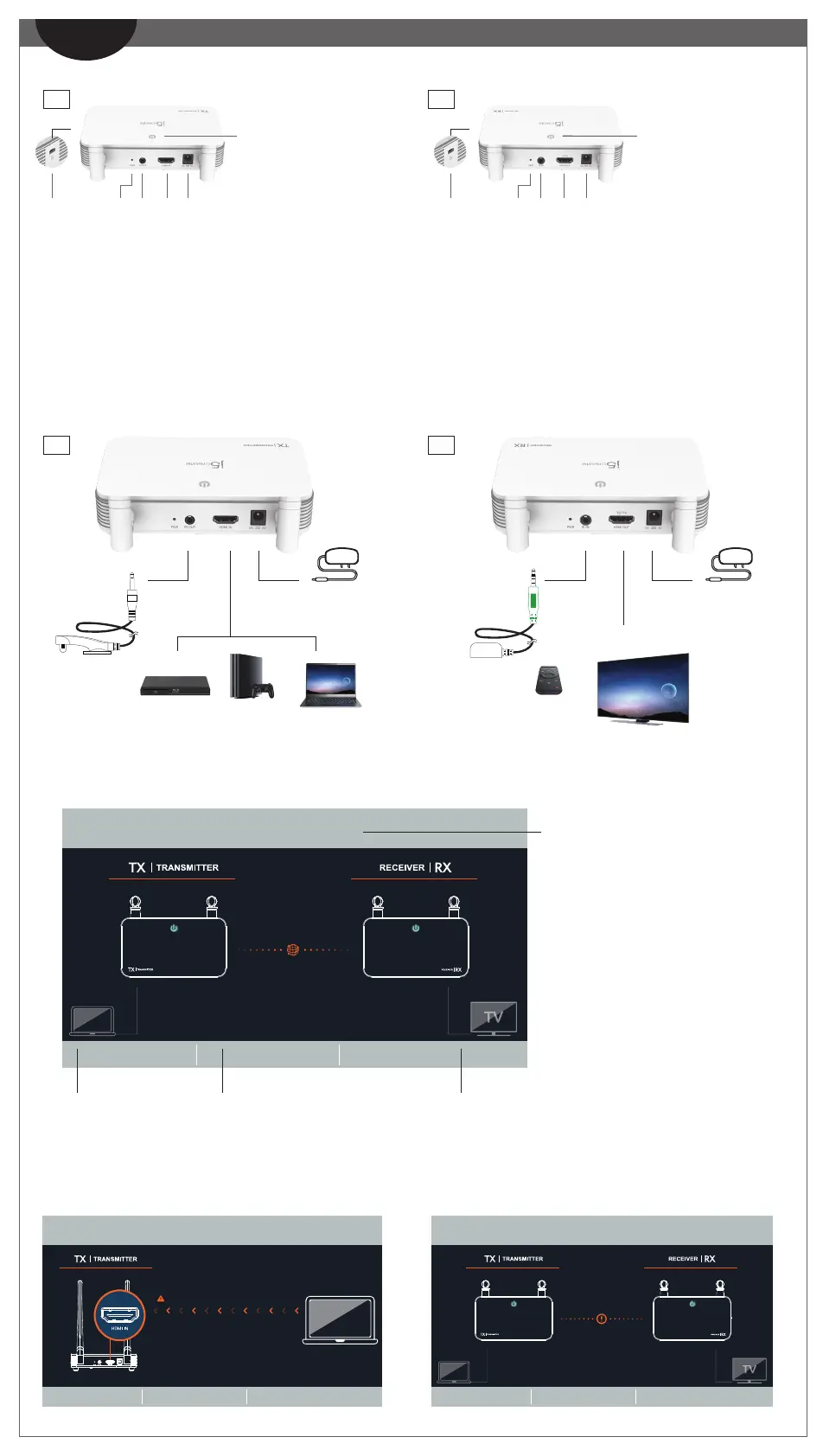
2. ハードウェアの設置
ステップ 1:電源アダプターを接続し、電源LEDライトが点灯していることを確認し
ます。
ステップ 2:(オプション):IRリモコンの 設 定
IR出力ポートにIRブラスターケーブルを接続します。
ステップ 3:(オプション)ソースデバイスの上にIRセンサーを配置し、デバイスの
横にIRブラスターヘッドを取り付けます
ステップ 4:HDMI™ビデオソールデバイスに送信機HDMI™のHDMI™ケーブルを
接続します。
3. 受信機:OSD(オンスクリーンディスプレイ)のステータス
1.ハードウェア機能の概要
HDMI™入力
電源入力
HDMI™出力
電源入力
IRレシーバー
ケーブル(緑色)
①製品名
②デバイス名
③ファー ムウェアバ ー ジョン
④ステータス
(図1)
(図2)
(図3)
①ペアリング
②IR入力
③HDMI™出力
④DC5V
⑤セキュリティロック用
ス ロ ット
⑥無線および電源
ステータス
インジケーター
①ペアリング
②IR出力
③HDMI™入力
④DC5V
⑤セキュリティロック用
ス ロ ット
⑥無線および電源
ステータス
インジケーター
注 意:
*① TXおよびRX接続に失敗した場合。TXとRXの間の距離を近づけてください。問題が解決しない場合は、j5createカスタマーサービスにお問い合わせください。
*⑥ インジケーター:赤色:電源オン/オレンジ色:ペアリング待機中/赤色点滅:TX/RXペアリング中/緑色:TX/RXペアリング完了
ネットワークに接続されていません。
TXとRXの間の距離を近づけてください。問題が解決しない場合は、
j5createカスタマーサービスにお問い合わせください。
起動画面:OSDに接続中であることが表示されます。
HDMI™ポート経由でのデバイス接続に失敗した場合:
HDMI™ケーブルまたはソースデバイスからの信号を確認してください。
IRブラスター
ケーブル(黒色)
ステップ 1:電源アダプターを接続し、電源LEDライトが点灯していることを確認し
ます。
ステップ 2:(オプション):IRリモコンの 設 定
IR出力ポートにIR延長ケーブル(緑色のコネクター)を接続します。
ステップ 3:(オプション)デバイスの前面にIRセンサーを配置して取り付けます。
ステップ 4:HDMI™モニターに送信機HDMI™出 力コ ネクター の HDMI™ケーブル
を接続します。
(リモコン は
付属しません)
-Sendernotfound
(送信機が見つかりません)
-TXRXPairing
(TX/RXのペアリング中)
-Noinputsourcefromsender
(送信機からの入力ソースがありません)
-Networkdisconnected
(ネットワークに接続されていません)
Please connect your device via the HDMI™ port.
Wireless Display HDMI™ Extender
RX DEVICE NAME RX FIRMWARE VERSION STATUS
HDMI5G_RX0008 2020.5.12.0 No input source from sender
Connection failed.
Wireless Display HDMI™ Extender
RX DEVICE NAME RX FIRMWARE VERSION STATUS
HDMI5G_RX0008 2020.5.12.0 Network disconnected


 To Next Page