Connecting...
Wireless Display HDMI™ Extender
RX DEVICE NAME RX FIRMWARE VERSION STATUS
HDMI5G_RX0008 2020.5.12.0 Sender not found
1080P
④① ② ③ ④① ② ③⑤ ⑤
⑥
⑥
②
④
*
*
RX
*
*
TX
RX
TX
①
③
Equipo portátilReproductor
Consola de
videojuegos
Español
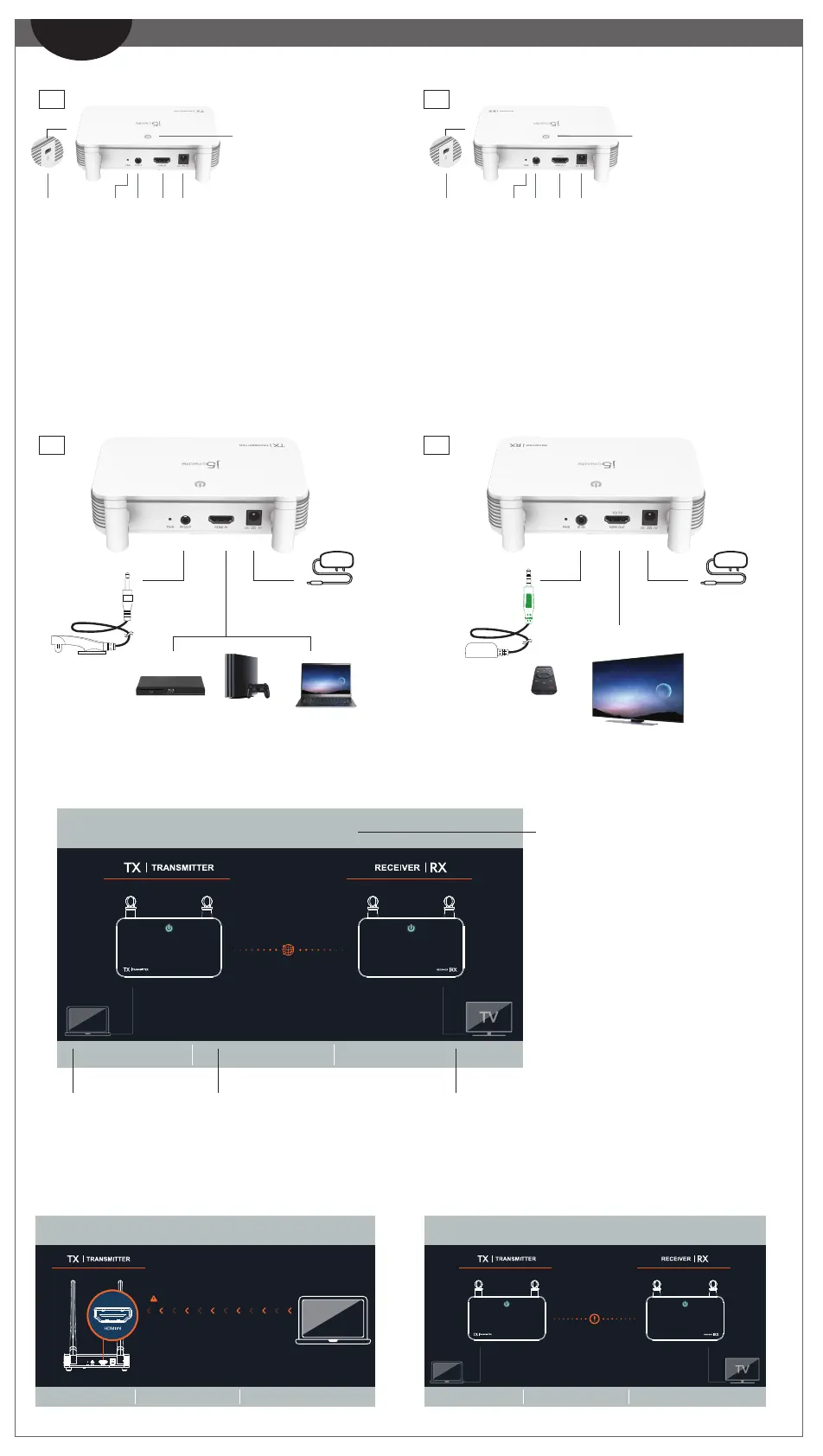
2. Instalación del hardware
Paso 1. Enchufe el adaptador de alimentación y asegúrese de que las luces LED
de alimentación estén encendidas.
Paso 2. (Opcional): Conguración del mando a distancia de IR
Conecte el cable del IR Blaster al puerto de salida de IR.
Paso 3. (Opcional) Coloque el sensor de IR en el dispositivo fuente y monte el
cabezal del IR Blaster al lado del dispositivo
Paso 4. Conecte directamente el cable HDMI™ desde el conector de entrada
HDMI™ del transmisor al dispositivo fuente de vídeo HDMI™.
3. Receptor: Estado de los menús OSD (visualización en pantalla)
1. Información general de las características de hardware
Entrada HDMI™
Entrada de alimentación
Salida HDMI™
Entrada de alimentación
Cable del IR Receptor
(verde)
①
②
③
④
(Figura 1)
(Figura 2)
(Figura 3)
① ASOCIAR
② Entrada de IR
③ Salida HDMI™
④ 5VCC
⑤ Ranura para bloqueo de
seguridad
⑥ Indicador de estado
inalámbrico y de
alimentación
① ASOCIAR
② Salida de IR
③ Entrada HDMI™
④ 5VCC
⑤ Ranura para bloqueo de
seguridad
⑥ Indicador de estado
inalámbrico y de
alimentación
Nota:
*① Si la conexión de transmisión y recepción no funciona, puede reducir la distancia entre el transmisor y el receptor. Si sigue teniendo problemas,
póngase en contacto con el Servicio de atención al cliente de j5create.
*⑥
Indicador: Rojo: Rojo: encender / Naranja: esperando para asociarse / Luz roja intermitente: asociación entre el transmisor y el receptor / Verde: asociación entre el transmisor y el receptor completada
Red desconectada.
Puede reducir la distancia entre el transmisor y el receptor. Si sigue teniendo
problemas, póngase en contacto con el Servicio de atención al cliente de j5create.
Pantalla de inicio: la pantalla OSD muestra la conexión.
Si hay error en la conexión de dispositivos a través del puerto
HDMI™:
Compruebe el cable HDMI™ o la señal procedente del dispositivo fuente.
- Sender not found
(Transmisor no encontrado)
- TX RX Pairing
(
Asociación entre el transmisor y el receptor
)
- No input source from sender
(
No hay fuente de entrada del
transmisor
)
- Network disconnected
(Red desconectada)
Cable del IR Blaster
(negro)
Paso 1. Enchufe el adaptador de alimentación y asegúrese de que las luces LED
de alimentación estén encendidas.
Paso 2. (Opcional): Conguración del mando a distancia de IR
Conecte alargador (conector verde) de IR al puerto de salida IR.
Paso 3. (Opcional) Coloque y monte el sensor de infrarrojos delante del
dispositivo.
Paso 4. Conecte directamente el cable HDMI™ desde el conector de salida
HDMI™ del receptor al monitor HDMI™.
(Mando a distancia
no incluido)
Please connect your device via the HDMI™ port.
Wireless Display HDMI™ Extender
RX DEVICE NAME RX FIRMWARE VERSION STATUS
HDMI5G_RX0008 2020.5.12.0 No input source from sender
Connection failed.
Wireless Display HDMI™ Extender
RX DEVICE NAME RX FIRMWARE VERSION STATUS
HDMI5G_RX0008 2020.5.12.0 Network disconnected


 To Next Page
 Loading...