Connecting...
Wireless Display HDMI™ Extender
RX DEVICE NAME RX FIRMWARE VERSION STATUS
HDMI5G_RX0008 2020.5.12.0 Sender not found
1080P
④① ② ③ ④① ② ③⑤ ⑤
⑥
⑥
②
④
*
*
RX
*
*
TX
RX
TX
①
③
Computador
portátil
Leitor
Consola de jogos
Português
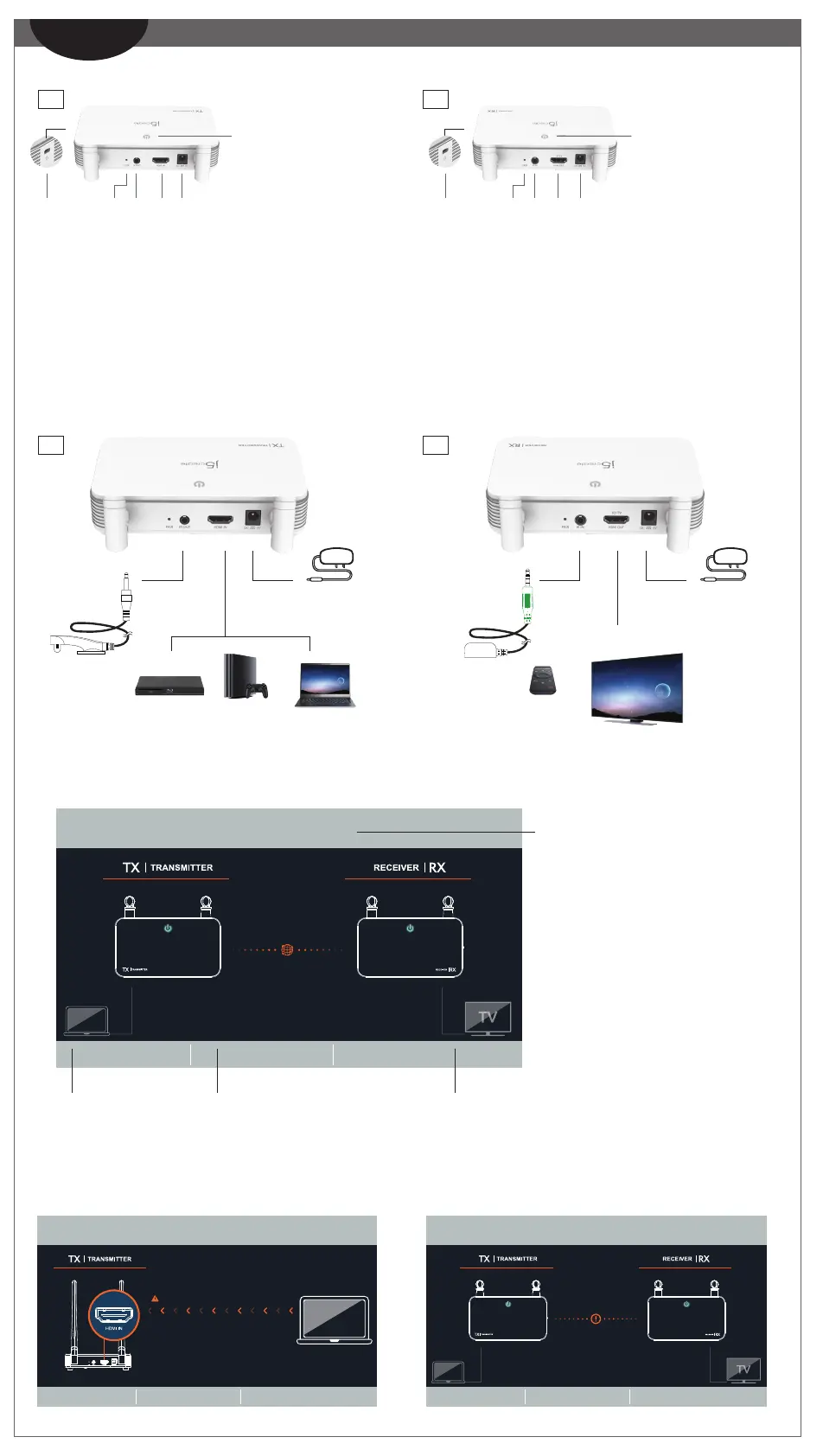
2. Instalação do hardware
Passo 1. Ligue o transformador e certifique-se de que as luzes led de energia
estão acesas.
Passo 2. (Opcional): Configuração do controlo remoto por
nfravermelhos
Ligue o cabo transmissor de infravermelhos na porta de saída de
infravermelhos.
Passo 3. (Opcional) Coloque o sensor de infravermelhos no dispositivo e
instale a cabeça do transmissor de infravermelhos ao lado do dispositivo
Passo 4. Ligue diretamente o cabo HDMI™ do conector de entrada do
transmissor HDMI™ ao seu dispositivo de fonte de vídeo HDMI™.
3. Recetor: Estado do OSD (apresentado no ecrã)
1. Especificações de hardware
Entrada HDMI™
Entrada de alimentação
Saída HDMI™
Entrada de alimentação
Cabo receptor de
infravermelhos (verde)
①
②
③
④
(Fig.1)
(Fig.2)
(Fig.3)
① EMPARELHAR
② Entrada de infravermelhos
③ Saída HDMI™
④ DC 5 V
⑤ Orifício de bloqueio de
segurança
⑥ Indicador de ligação sem
fios e do estado da energia
① EMPARELHAR
② Saída de infravermelhos
③ Entrada HDMI™
④ DC 5 V
⑤ Orifício de bloqueio de
segurança
⑥ Indicador de ligação sem
fios e do estado da energia
Nota:
*① Se a ligação entre o TX e o RX falhar. Pode reduzir a distância entre o TX e o RX. Se o problema persistir, contacte o serviço de apoio ao cliente da j5create.
*⑥
Indicador: Vermelho: ligado / Laranja: A aguardar emparelhamento / Luz vermelha intermitente: Emparelhamento TX / RX / Verde: Emparelhamento TX / RX concluído
Rede desligada.
Pode reduzir a distância entre o TX e o RX. Se o problema persistir, contacte o
serviço de apoio ao cliente da j5create.
Ecrã inicial: O OSD exibe a ligação.
Se a ligação dos dispositivos através da porta HDMI™ falhar:
Verifique o cabo HDMI™ ou o sinal do seu dispositivo.
Cabo transmissor de
infravermelhos (preto)
Passo 1.Ligue o transformador e certifique-se de que as luzes led de energia
estão acesas.
Passo 2.(Opcional): Configuração do controlo remoto por
infravermelhos
Ligue o cabo de extensão de infravermelhos (conector verde) na porta de saída
de infravermelhos.
Passo 3.(Opcional)Coloque e instale o sensor de infravermelhos à frente
do dispositivo.
Passo 4. Ligue diretamente o cabo HDMI™ do conector de saída do receptor
HDMI™ ao seu monitor HDMI™.
(Controlo remoto
não incluído)
- Sender not found
(Emissor não encontrado)
- TX RX Pairing
(Emparelhamento entre TX e RX)
- No input source from sender
(
Nenhuma fonte de entrada do emissor)
- Network disconnected
(Rede desligada)
Please connect your device via the HDMI™ port.
Wireless Display HDMI™ Extender
RX DEVICE NAME RX FIRMWARE VERSION STATUS
HDMI5G_RX0008 2020.5.12.0 No input source from sender
Connection failed.
Wireless Display HDMI™ Extender
RX DEVICE NAME RX FIRMWARE VERSION STATUS
HDMI5G_RX0008 2020.5.12.0 Network disconnected


 To Next Page
 Loading...