ES
10
Español
Usar más de su TV
Mirar los dispositivos conectados
Pulse varias veces el botón
SOURCE
en el mando
a distancia o pulse
OK
en el televisor para cambiar
entre TV y otras fuentes de entrada. Para continuar
viendo el TV, pulse cualquier botón numérico para
introducir un canal, mientras que si usa
P+/-
irá
avanzando por todos los canales TV y otras fuentes
de entrada.
Volumen
Control de volumen: use los botones
VOL+/-
del
televisor, o pulse los botones
V+/-
del mando a
distancia para regular el volumen.
Silenciar sonido: pulse el botón para silenciar
temporalmente el sonido. Vuelva a pulsar este botón
o el botón
V+
para restaurarlo.
Usar los menús de TV
1.
Pulse
MENU
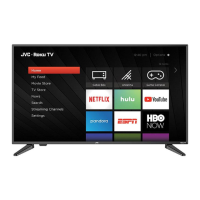
para mostrar el menú principal.
Picture
Sound
PAP
Options
Lock
Setup
Media
Smart TV
Media
Picture Sound Network Settings
Smart TV Channels Source
Tiene disponibles los siguientes elementos en
el menú principal: Smart TV, Medios, Canales,
Fuente, Imagen, Sonido, Red, Conguración.
2.
Pulse ▲/▼/◄/► para seleccionar el elemento
deseado; después pulse
OK
para abrir el
correspondiente submenú.
3.
En los submenús, use
▲/▼
para seleccionar
las opciones de menú, use
◄/►
para congurar
las funciones o cambiar valores. Use
OK
para
activar una conguración. Use
OK/►
para abrir el
submenú correspondiente.
4.
Pulse
MENU
para volver al menú anterior.
5.
Pulse
EXIT
para cerrar el menú.
Nota: Algunas opciones pueden no estar
disponibles para ciertas fuentes de señal.
Seleccionar el idioma del menú
Puede escoger su idioma del menú preferido,
siguiendo las siguientes instrucciones.
1.
Pulse
MENU
para mostrar el menú principal.
2.
Pulse
▲/▼/◄/►
para seleccionar
Settings >
Setup
(Ajustes > Conguración), y después pulse
OK
para entrar.
3.
Seleccione
Language
(Idioma) y pulse
OK/►
.
4.
Pulse
◄/►
para seleccionar su idioma deseado
en el menú
Language
(Idioma), para ver los
menús.
5.
Pulse
EXIT
para cerrar el menú.
Usar más de su TV
Congurar sus canales favoritos
Usted puede crear una lista de sus canales favoritos
de TV.
1.
Pulse
LIST
.
2.
Pulse el botón amarillo para acceder a
Channel
list selection
(Selección lista canales). Pulse
▲/▼
hasta seleccionar
Favorite list
(Lista de
favoritos), y pulse
OK/►
para entrar.
3.
Pulse el botón azul para empezar a editar la lista
de favoritos. Pulse
▲/▼
para desplazarse por
la lista de canales y
OK
para seleccionarlos o
deseleccionarlos.
4.
Repita este procedimiento para congurar otros
canales favoritos.
5.
Pulse
LIST/EXIT
para salir.
Método abreviado:
Pulse
FAV
en el mando a
distancia para entrar directamente en
Channel list
selection
(Selección lista canales).
Ahorro de energía
1.
Pulse
MENU
en el mando a distancia y seleccione
Settings > Setup > ECO Settings > Energy
Saving
(Ajustes > Conguración > Conguración
ECO > Ahorro de energía).
2.
Pulse
◄/►
para seleccionar el modo de ahorro
de energía deseado.
3.
Pulse
EXIT
para cerrar el menú.
Método abreviado:
Pulse
ECO
en el mando a
distancia para seleccionar el modo de ahorro de
energía directamente.
Ver la TV utilizando la función 3D
(sólo para el LT-46HW65U)
ADVERTENCIA:
• Algunos espectadores pueden experimentar alguna
incomodidad mientras ven TV en 3D, como mareos,
náuseas, o dolores de cabeza. Si experimenta
alguno de estos síntomas, deje de ver TV en 3D,
quítese sus gafas 3D, y descanse.
• Ver vídeos 3D desde demasiado cerca, o durante
mucho tiempo, puede dañar su vista.
• Debe haber un adulto responsable que controle
frecuentemente a los niños que estén utilizando la
función 3D.
• No utilice las gafas 3D con otra nalidad que no
sea ver vídeos 3D en una TV 3D.
• No utilice la función 3D ni las gafas 3D mientras
esté andando o moviéndose, o de otro modo,
pueden producirse lesiones debidas a golpes
contra objetos, tropiezos, y/o caídas.
Capítulo 5
Downloaded from www.vandenborre.be


 To Next Page
 Loading...