Belge No. 480WID16/32-001.A01
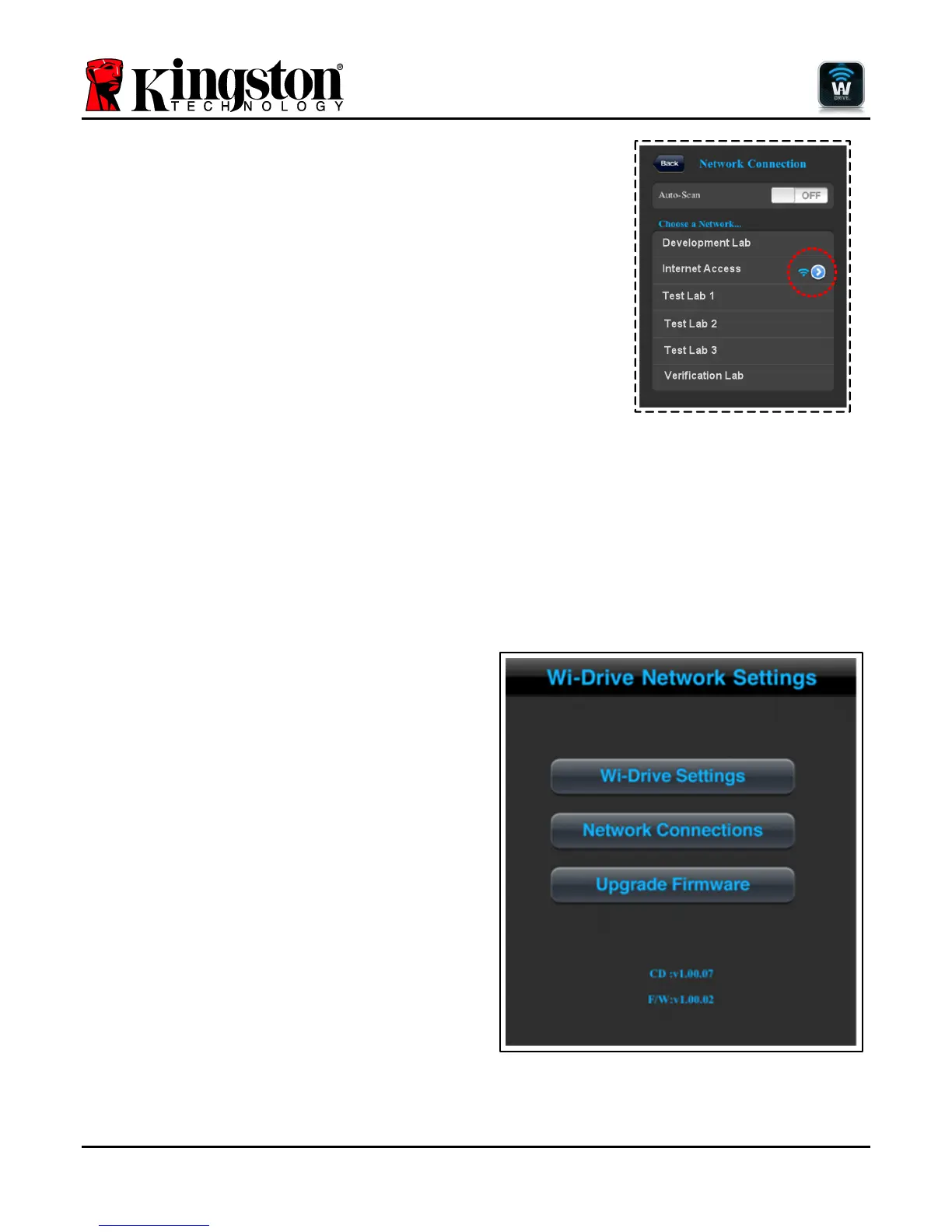
Kablosuz ağların listesi görüntülendiğinde, Wi-Drive Uygulamasında
seçtiğiniz ağın sağ tarafından bir Wi-Fi sinyali ve 'daha büyük' sembolü
fark ederseniz. Şekil 6.1'e bakın. Bu durum, köprü işlevinin düzgün
çalıştığını ve aynı anda Wi-Drive'a ve İnternet'e bağlı olduğunuzu
gösterir.
Yani Wi-Drive'dan Apple cihazınıza içerik akışı yapıyor ve hemen
çevrimiçi birşeylere bakmanız gerekiyorsa, Safari tarayıcınızı açın ve
işleminizi yapın.
Şekil 6.1 – Köprülenmiş Wi-Drive
Bellenim Sürümü Yükselt
Öneri: Bellenim sürümü yükseltmesinden önce her zaman verilerinizi yedekleyin!
1. Eğer Wi-Drive cihazınız için bir bellenim yükseltmesi varsa, yayınlanır ve indirmeniz için çevrimiçi olarak
sunulur. Bellenim sürümü yükseltmesi, .BIN dosyası biçiminde olacaktır. Her bir bellenim sürümü
yükseltmesi için başka talimatlar da verilebilir.
2. .BIN dosyasını indirin ve Wi-Drive'ınızı bilgisayarınıza bağlayın. Cihazınızı bilgisayarınıza bağlamak
konusunda yardım için 7. sayfaya bakın.
3. Bilgisayarınızdaki .BIN dosyasını, Wi-Drive'ın veri
bölümüne kopyalayın.
4. Wi-Drive ile bilgisayarınızın bağlantısını kesin.
5. Wi-Drive'ı açın ve Wi-Fi LED'inin Yanıp sönmeye
başlamasını bekleyin.
6. iPad, iPhone ya da iPod touch aygıtınızda Wi-
Drive uygulamasını açın.
7. Wi-Drive’ın Network Settings (Ağ Ayarları) kısmına
gidin.
8. ‘Upgrade Firmware’ (Bellenim Sürümünü Yükselt)
düğmesini seçin.
9. ‘Upgrade Firmware’ (Bellenim Sürümünü Yükselt)
düğmesini bir kez daha seçerek onaylayın.
10. Wi-Drive, bellenim sürümü yükseltmesini
tamamlayacak ve otomatik olarak tekrar
başlatılacaktır. Devam etmeden önce lütfen 100
saniyelik geri sayımı tamamlayın.
Şekil 7.1 – Wi-Drive'ın Ağ Ayarları


 To Next Page