Hálózati Kapcsolatok (Bridge mód)
Hagyományos módon az iPad vagy iPod touch eszközén a Wi-Fi antenna az Internethez való csatlakozáshoz
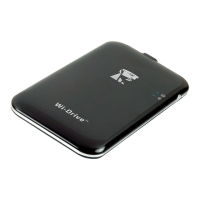
szükséges. A Wi-Drive viszont az Apple eszközén a Wi-Fi antennát adatok továbbítására használja, mely
hatékonyan megszakítja az iOS rendszerű készülék internet kapcsolatát. Szerencsére a Wi-Drive Wi-Fi
antennája támogatja a kétirányú forgalmat és felhasználható a 'Bridge Mode' szolgáltatás végrehajtására. Ez a
mód lehetővé teszi, hogy kapcsolódjon a Wi-Drive-hoz mialatt az csatlakozik egy Wi-Fi hálózathoz (mint hoszt
kliens), ami hozzáfér az Internethez.
A szolgáltatás beállításához tekintse az elérhető vezetéknélküli hálózatok listáját a körzetében, nyissa meg a Wi-
Drive alkalmazást és válassza a beállítás ikont (bal oldalt alul) az alkalmazáson belül. A ‘Network Settings’
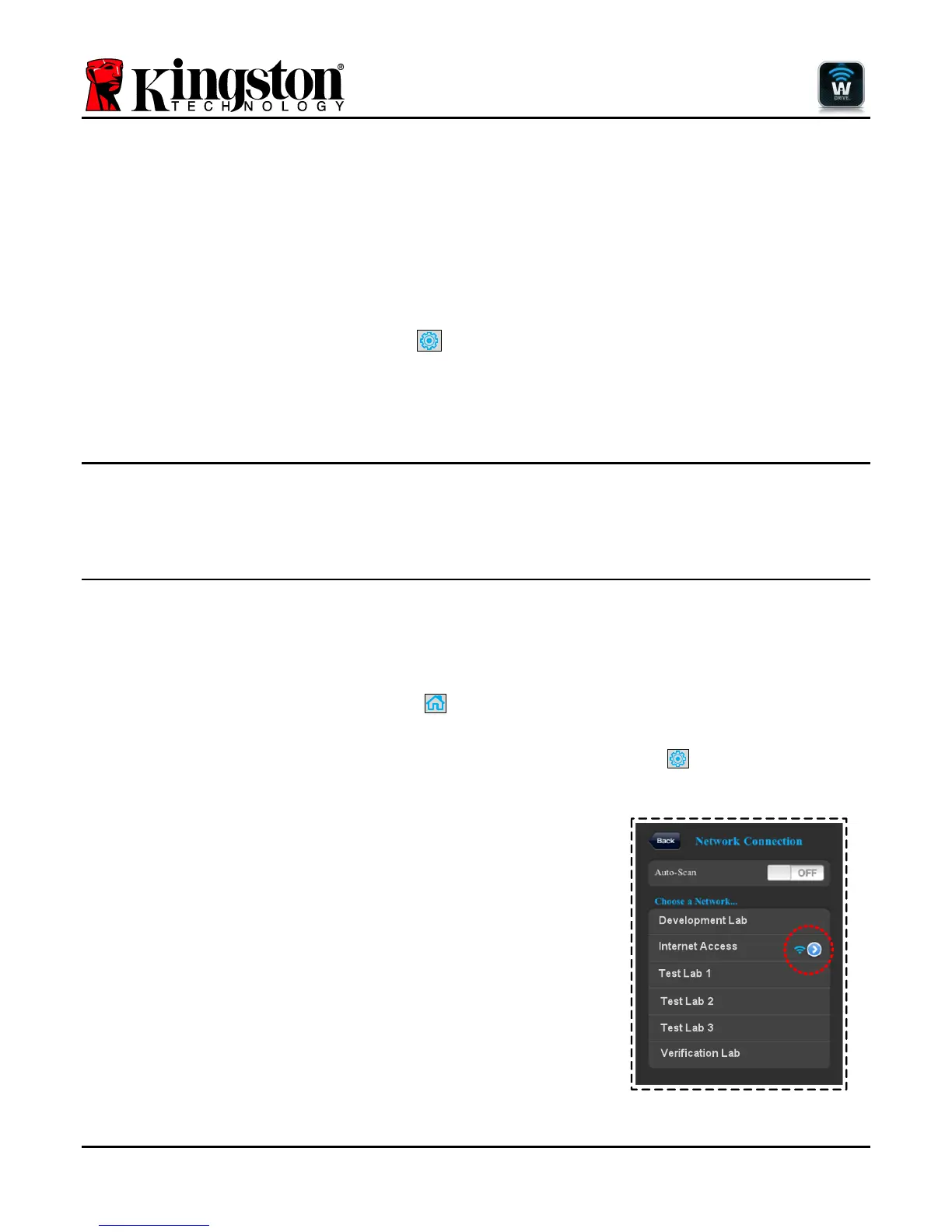
(Hálózati beállítások) 6.1. ábra, érintse meg a 'Network Connections’ (Hálózati Kapcsolatok) és válassza ki a Wi-
Fi hálózatot melyhez csatlakozni kíván. Miután választott, a Wi-Drive kéri a Wi-Fi jelszót (ha security
engedélyezett) majd újraindul. Ha nincs jelszó, az eszköz automatikusan újraindul.
Miután a Wi-Drive újraindult, vezetéknélküli hálózatot kell választania. Ki KELL választania a Wi-Drive hálózatát
annak tartalmának hozzáférhetősége érdekében. Mivel már csatlakozik a hálózathoz a Wi-Drive alkalmazásán
keresztül, nincs szükség azt újra kiválasztania a listából. Ha kiválasztja, a Wi-Drive-al való kapcsolata bontva
lesz.
A Bridge mód engedélyezésének ellenőrzése:
A vezetéknélküli hálózatok listájának megjelenésekor, észlelhető egy
Wi-Fi jel és egy 'nagyobb mint' szimbólum melyek a Wi-Drive
alkalmazásban választott hálózat jobb oldalán találhatóak. Lásd
6.1. ábra. Ez jelöli azt, hogy a bridge funkció megfelelően működik,
valamint hogy csatlakozik a Wi-Drive-hoz és az Internethez is
csatlakozik egyszerre.
Ezért, ha adatforgalom van a Wi-Driveból az Apple eszköze felé és
böngészőre van szüksége, csak nyissa meg a Safari böngészőjét és
kezdheti is.




 To Next Page