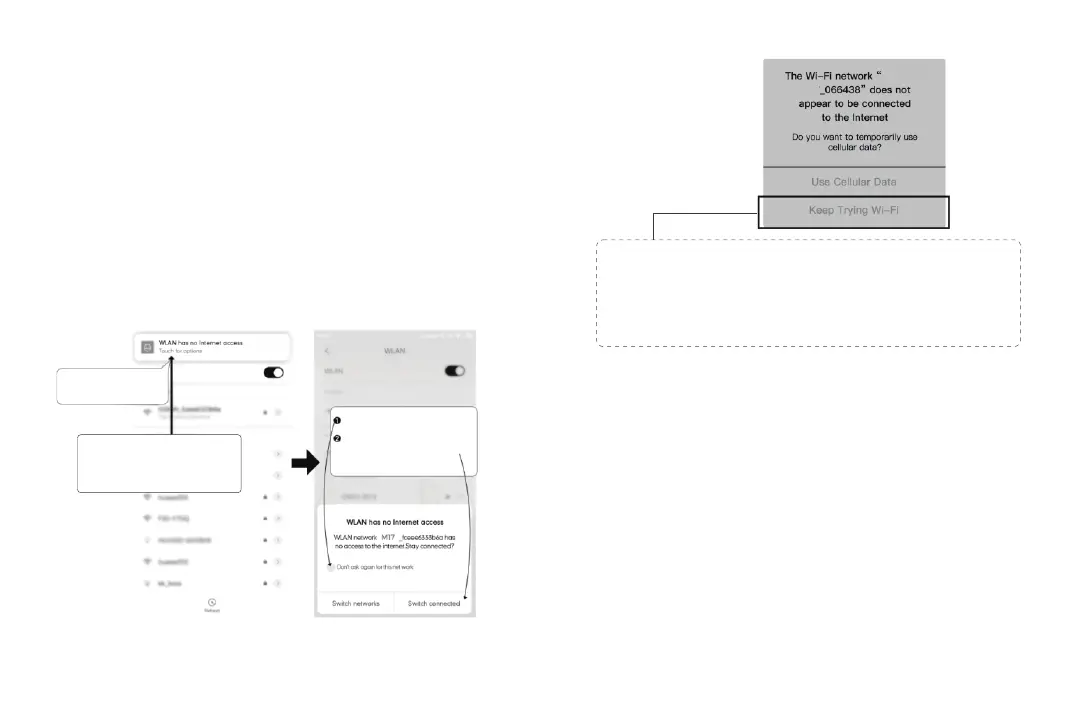
Für Android-Telefone: iPhone:
Bei der Installation der LINGDU-App werden zwei Popup-Eingabeauf-
forderungen angezeigt. Wählen Sie „Während der Verwendung der App“,
um LINGDU den Zugriff auf den Standort dieses Geräts zu gestatten, und
wählen Sie „Zulassen“, um LINGDU den Zugriff auf Fotos und Medien auf
Ihrem Gerät zu gestatten. Beim ersten Mal müssen Sie einen zusätzlichen
Schritt ausführen. Sobald Sie eine Verbindung zum WLAN des D500
herstellen, wird „Kein Internet“ angezeigt. Das ist in Ordnung. Warten Sie
etwa 10–15 Sekunden, bis das folgende Popup oder die folgende
Benachrichtigung angezeigt wird. Sie müssen nur auf die Popup-Benach-
richtigung tippen, die in wenigen Sekunden angezeigt wird, um
auszuwählen, dass Sie weiterhin verbunden bleiben möchten, auch wenn
KEIN Internet vorhanden ist. Sobald Sie dies mit „OK“ ausgewählt haben,
können Sie loslegen.
Berühren Sie dann „JA“, um mit diesem
WLAN verbunden zu bleiben
und diese Einstellung zu speichern
Berühren Sie hier, um dieses
Kästchen zu aktivieren.
Berühren Sie hier, sobald Sie
diese Benachrichtigung sehen
Sobald Sie das Standardkennwort für
LINGDU WiFi eingegeben und auf „
Verbinden“ geklickt haben,
wird in wenigen Sekunden dieses
Popup angezeigt.
LINGDU
D500
Wenn dieses Popup bei Verwendung der WLAN-Funktion auf Ihrem
iPhone angezeigt wird, tippen Sie unbedingt auf „Weiter versuchen,
WLAN“. Andernfalls wird die Kamera vom WLAN getrennt und Sie
müssen das LINGDU-WLAN vergessen und erneut mit der Kopplung
beginnen, damit es wieder funktioniert.
Deu-61 Deu-62



 To Next Page