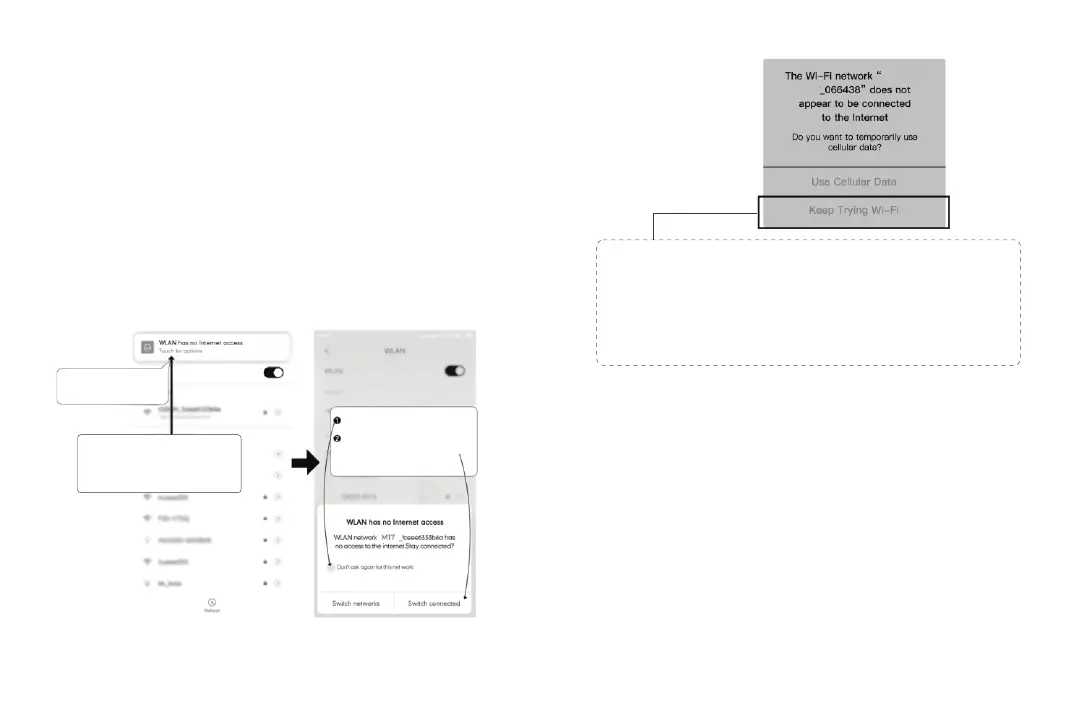
Pour les téléphones Android: IPhone:
Lors de l'installation de l'application LINGDU, deux invites contextuelles
s'acheront : sélectionnez « Lors de l'utilisation de l'application » pour
permettre à LINGDU d'accéder à l'emplacement de cet appareil, et
sélectionnez « Autoriser » pour autoriser LINGDU à accéder aux photos et
aux médias sur votre appareil. une étape supplémentaire que vous devrez
franchir pour la première fois. Une fois connecté au WiFi du D500, le
message « Pas d’Internet » s’achera. Ce qui est bien. Attendez environ 10
à 15 secondes jusqu'à ce que la fenêtre contextuelle ou la notification
ci-dessous s'ache. Il vous sut d'appuyer sur la notification contextuelle
qui apparaîtra dans quelques secondes pour sélectionner que vous
souhaitez toujours rester connecté même s'il n'y a PAS d'Internet. Une fois
que vous avez sélectionné ce OK, vous êtes prêt à partir.
Appuyez ensuite sur « OUI » pour
rester connecté à ce WiFi et
enregistrez cette préférence
Touchez ici pour cocher cette case.
Touchez ici dès que vous
voir cette notification
Une fois que vous avez entré le mot de passe
par défaut pour LINGDU WiFi et appuyez sur
Connecter, vous voir cette pop-up dans
quelques secondes.
LINGDU
D500
Si cette fenêtre contextuelle s'ache pour votre iPhone lorsque vous
utilisez la fonction WiFi, assurez-vous d'appuyer sur «Continuer à essayer
le WiFi». Sinon la caméra sera déconnectée du WiFi et vous devrez alors
oublier le WiFi LINGDU puis recommencer le couplage pour qu'elle
fonctionne à nouveau.
FR-101 FR-102



 To Next Page