315
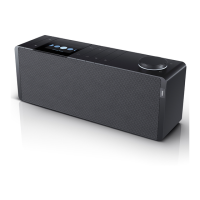
Loewe klang s1/s3
deutsch
русский
6.1.3 Поиск по названию
Если вы знаете название нужной станции, можно
выполнить целенаправленный поиск:
Нажмите кнопку
, чтобы вызвать [Список стан-
ций]. Подтвердив выбор, перейдите к меню [Поиск].
Введите в маску ввода название станции или его часть
и выберите поле «ОК», чтобы запустить поиск. Система
выведет на экран список вс ех станций, название кото-
рых содержит указанный вами текст.
6.1.4 Популярные станции
Для поиска подборки наиболее популярных станций
выполните описанные ниже действия:
Нажмите кнопку
, чтобы вызвать [Список станций].
Подтвердив выбор, перейдите к меню [Популярные]
и выберите нужную станцию.
6.1.5 Местные станции
Для поиска станций в стране, где на данный момент
находится радиосистема, выполните описанные ниже
действия:
Нажмите кнопку
, чтобы вызвать [Список станций].
Подтвердив выбор, перейдите к меню с названием
страны, в которой находится радиосистема (например,
«Германия»).
6.2 Избранное (ячейки
памяти)
Для сохранения ваших любимых станций доступны 20
ячеек памяти (Избранное). В список «Избранное» мож-
но добавлять станции с источников [Интернет-радио]
и [Подкасты].
6.2.1 Привязка станций к кнопкам
прямого выбора Fav1 или
Fav2 на радиосистеме
(только klang s1):
При соответствующих помощи кнопок на устройстве
можно назначить для определенных станций ячейки
памяти 1 и 2. Для этого выберите нужную станцию,
нажмите кнопку Fav1 или Fav2 и удерживайте её до тех
пор, пока на экране не появится сообщение [Настрой-
ка сохранена]. Для вызова ячейки памяти коротко
нажмите на соответствующую кнопку.
6.2.2 Сохранение станций в
ячейках памяти 1–20
Выберите нужную станцию и удерживайте кнопку
на радиосистеме или пульте ДУ. Теперь выбери-
те ячейку памяти из списка станций и подтвердите
выбор, нажав кнопку ОК на радиосистеме или пульте
ДУ. На экране появляется сообщение [Настройка
сохранена] .
Теперь вы можете с лёгкостью вызывать ячейки памяти
коротким нажатием кнопки
на радиосистеме или
пульте ДУ. Выберите станцию при помощи кнопок
/
и нажмите OK для подтверждения.
Примечание. Ячейки памяти нельзя удалить, на них
можно только записать другие станции.
7 Подкасты
Подкасты представляют собой доступные аудиоста-
тьи на различные темы, например информационные
трансляции, новости и многое другое. Как и в случае
с Интернет-радио, вы можете применять к подкастам
фильтры или осуществлять поиск подкастов по базе
данных. Для этого выберите источник [Подкасты] в
главном меню.
7.1 Поиск подкастов
Радиосистема содержит множество опций для поиска
подкастов.
Переходите к различным пунктам и опциям меню. Ког-
да найдёте нужный подкаст, нажмите кнопку ОК для
подтверждения. Нажатием кнопки
на пульте ДУ
можно запускать или останавливать воспроизведение
подкастов. Нажимайте кнопки
/ для перемотки
подкаста вперёд и назад с повышенной скоростью
(макс. в 32 раза). Коротко нажмите кнопку
,
чтобы
вернуться к началу подкаста.
7.1.1 Поиск по странам и
регионам
Для поиска подкастов по континентам, странам и ре-
гионам нажмите кнопку
, чтобы вызвать [Список
подкастов]. Подтвердите выбор.
Выберите меню [Расположение], чтобы выбрать
страну или регион.
7.1.2 Поиск по жанрам
Для поиска подкастов на определённые темы выпол-
ните описанные ниже действия:
Нажмите кнопку
, чтобы вызвать [Список подка-
стов]. Подтвердив выбор, перейдите к меню [Обна-
ружение]. После подтверждения можно ещё больше
сузить поиск в соответствии с регионом трансляции
или языком подкастов.
7.1.3 Поиск по названию
Если вы знаете название нужного подкаста, можно
выполнить целенаправленный поиск:
Нажмите кнопку
, чтобы вызвать [Список подка-
стов]. Подтвердив выбор, перейдите к меню [Поиск].
Введите в маску ввода название подкаста или его часть
и выберите поле «ОК»
, чтобы запустить поиск. Система
выведет на экран список всех подкастов или эпизодов,
название которых содержит указанный вами текст.
7.1.4 Популярные подкасты
Для поиска популярных подкастов в стране, где на
данный момент находится радиосистема, выполните
описанные ниже действия:
Нажмите кнопку
, чтобы вызвать [Список под-
кастов]. Подтвердив выбор, перейдите к меню с
названием страны, в которой находится радиосистема
(например, «Германия»).
7.2 Избранное (ячейки
памяти)
Для сохранения подкастов доступны 20 ячеек памяти
(Избранное). В список «Избранное» можно добавлять
станции с источников [Интернет-радио] и [Под-
касты].
7.2.1 Привязка подкастов
к кнопкам прямого
выбора Fav1 или Fav2 на
радиосистеме (только klang
s1):
При соответствующих помощи кнопок на устройстве
можно назначить для определенных станций ячейки
памяти 1 и 2. Для этого выберите нужный подкаст,
нажмите кнопку Fav1 или Fav2 и удерживайте её до тех
пор, пока на экране не появится сообщение [Настрой-
ка сохранена]. Для вызова ячейки памяти коротко
нажмите на соответствующую кнопку.
7.2.2 Сохранение подкастов в
ячейках памяти 1–20
Выберите нужный подкаст и удерживайте кнопку на
радиосистеме или пульте ДУ. Теперь выберите ячейку
памяти из списка станций и подтвердите выбор, нажав
кнопку ОК на радиосистеме или пульте ДУ. На экране
появляется сообщение [Настройка сохранена] .
Теперь вы можете с лёгкостью вызывать ячейки памяти
коротким нажатием кнопки
на радиосистеме или
пульте ДУ. Выберите подкаст при помощи кнопок
/
и нажмите OK для подтверждения.
Примечание. Ячейки памяти нельзя удалить, на них
можно только записать другие станции.
8 Spotify
Вы можете использовать телефон, планшет или
компьютер в качестве пульта ДУ для Spotify. Более
подробную информацию можно найти по ссылке:
spotify.com/connect. На программное обеспечение
Spotify распространяется действие лицензий третьих
сторон, которые можно найти здесь:
www.spotify.com/connect/third-party-licenses.
9 Amazon Music
Для использования данного сервиса на вашей радио-
системе нужна учетная запись Amazon Music (более
подробную информацию можно найти на сайте music.
amazon.com).
9.1 Вход в систему Amazon
Music
Первый вход в систему Amazon Music необходимо
выполнить через приложение Loewe Radio (см. ра з-
дел Loewe Radio — управление радиосистемой через
приложение).
Выберите свою систему в приложении Loewe radio, на-
жмите экранную кнопку [Источник] и выберите опцию
[Amazon Music]. Нажмите экранную кнопку [Поиск]
в верхней части экрана, а затем нажмите [Вход в
систему Amazon]. Введите данные пользователя и
войдите в систему.
Теперь радиосистема подключена к вашей учетной
записи Amazon Music.
Интернет-радио | Подкасты | Spotify | Amazon Music


 To Next Page
 Loading...