38
2. Otwórz katalog, aby skopiować pliki na dysk twardy komputera.
Tryb kamery internetowej
UWAGA! Do trybu kamery internetowej (tryb PC-CAM) nie potrzeba żadnych sterowników wWindows
XP (SP3) inastępnych.
1. Wtrybie U-disc (tryb MSDC) naciśnij wyzwalacz, aby zmienić funkcję na kamerę internetową
(PC-CAM). Na wyświetlaczu wyświetlony zostanie napis PCCAM.
2. Kamera internetowa jest uruchamiana zprogramu. Naciśnij przełącznik, aby powrócić do
trybu U-disc (tryb MSDC).
APLIKACJE
Instalacja aplikacji
• Wyszukaj aplikację Ismart DV wGoogle Play (dla Android) izainstaluj ją według wskazówek.
• Wyszukaj aplikację Ismart DV wAPP Store (dla iOS) izainstaluj ją według wskazówek.
Aplikacja Android
1. Zainstaluj aplikację Ismart DV nasmartfonie lub tablecie. Gdy instalacja zostanie zakończona,
na wyświetlaczu wyświetlona zostanie ikona
.
2. Włóż kartę pamięci iwłącz kamerę. Na wyświetlaczu wyświetlona zostanie ikona WiFi
.
Aktywuj WiFi, przytrzymując naciśnięty wyzwalacz przez około trzy sekundy. Wyświetlacz wyświetli
komunikat: Waiting for WiFi connection, awskaźnik stanu zacznie migać. Na wyświetlaczu
wyświetlona zostanie ikona WiFi
.
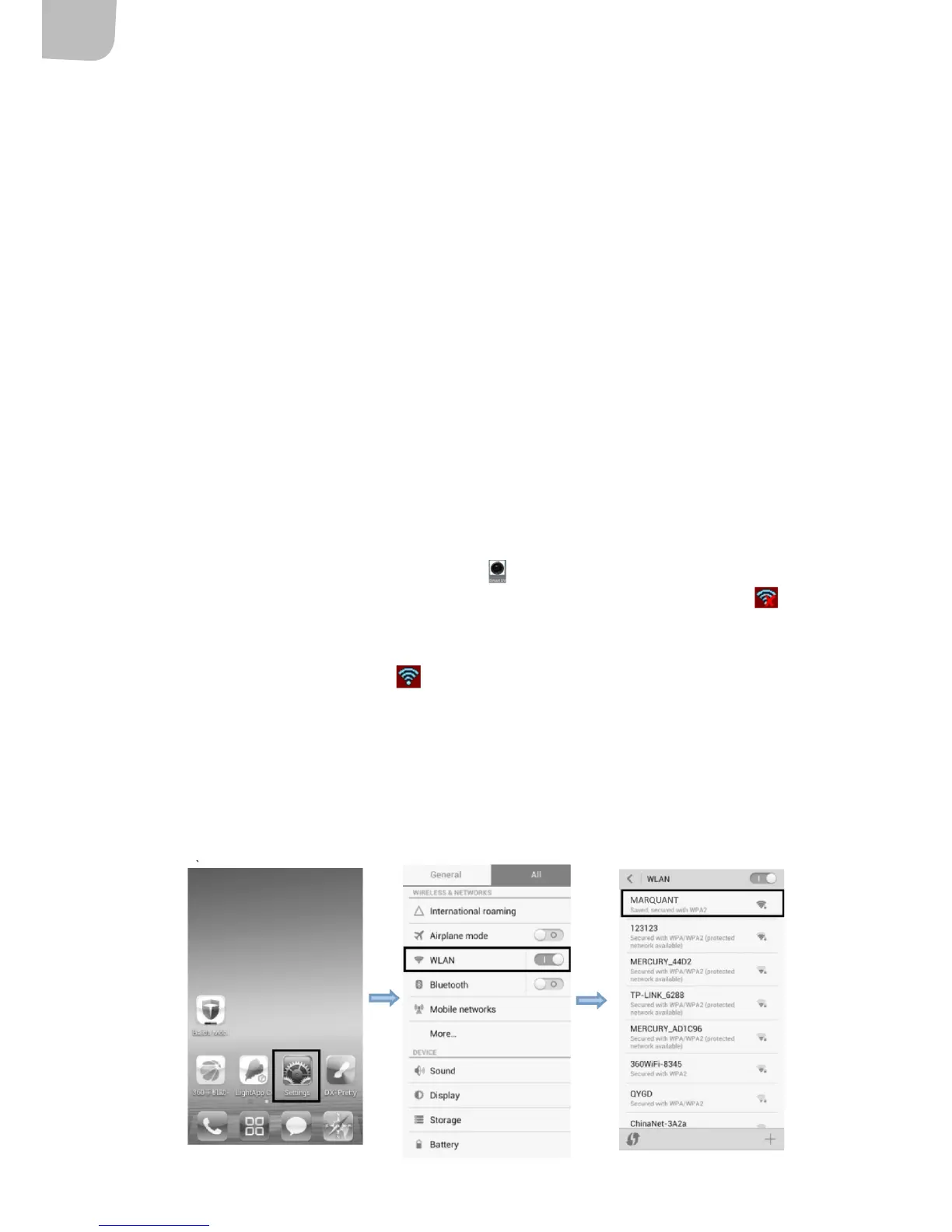
3. Aktywuj WiFi wswoim telefonie lub na tablecie, wyszukaj bezprzewodowy sygnał AP DV555SA
ipodłącz go do kamery. Kamera wyświetli komunikat: Connected successfully. Gdy połączenie
zostanie zakończone, wyświetlacz zgaśnie po około 15 sekundach, akontrolka WiFi nie będzie
migać po naciśnięciu wyzwalacza wcelu aktywacji wyświetlacza. Wyświetlacz pokazuje: WiFi
Connection Ready! inatychmiast aktywuje WiFi. UWAGA! Gdy po raz pierwszy podłączasz
kamerę, musisz podać hasło 1234567890.


 To Next Page