DE
21
Dashboard.
Menü Prol: Diese Taste gestattet den Aufruf
des Menüs zur Auswahl des Prols.
Präferenzen: Diese Taste gestattet den Aufruf
der Seite mit den Systempräferenzen.
Datei-Funktionen: Diese Taste gestattet den
Aufruf der Seite mit Datei-Funktionen.
Systeminformationen: Diese Taste zeigt die
Systemversion und die Informationen über
die Software an.
3) Bildschirmseite Prol-Auswahl:
Taste Zurück: Wenn die Rückwärts-Taste
angezeigt wird, kann mit dieser immer
die vorherige Bildschirmseite aufgerufen
werden.
Aktives Profil: Dies ist das aktive Profil,
das angewandt wird, wenn der Espresso-
Ausgabehebel auf automatische Ausgabe
gestellt wird, das durch die blaue
Unterlegung des Rings gemeldet wird.
Inaktives Prol: Diese Prole sind vorhanden
und enthalten Daten, sind aber derzeit nicht
aktiv, was durch die graue Unterlegung des
Rings gemeldet wird.
Leeres Prol: Dies sind Leerräume für Prole
und können nicht genutzt werden, solange
keine Profildaten eingegeben werden.
Die leeren Prole sind durch einen nicht
unterlegten Ring gekennzeichnet.
Auswahl Prol: Durch Betätigen der Taste
Auswahl Prol wird das derzeit anhand des
Cursors als aktives Prol angewählte Prol
eingestellt.
Änderung Prol: Diese Taste ist drücken, wenn
die Daten des derzeit anhand des Cursors
angewählten Prols geändert werden sollen.
Auswahl mittels Cursor: Die gestrichelte Linie
zeigt bei Auswahl mittels Cursor an,
welches Prol am Bildschirm angewählt
wurde. Zum Durchblättern der Liste der
Prole kann der Dreh-Encoder oder die
Auf-/Abwärtsfunktion des Joysticks genutzt
werden. Durch Drücken der Taste wird das
angewählte Prol aktiviert.
Empfehlung: wenn ein Prol angewählt wird,
erscheint dieses Menü auch auf dem Display
der Ausgabe-Einheit. Je nach Distanz
zwischen Modul und Ausgabe-Einheit kann
das Menü am Display der Ausgabe-Einheit
genutzt werden. Zum Durchblättern der
Prole dient die Taste des Encoders. Durch
Betätigen der zentralen Taste des Encoders
wird das an der Ausgabe-Einheit unterlegte
Prol angewählt. Die zentrale Taste des
Encoders gestattet auch den Aufruf des
Prol- Auswahlmenüs im Home-Bildschirm.
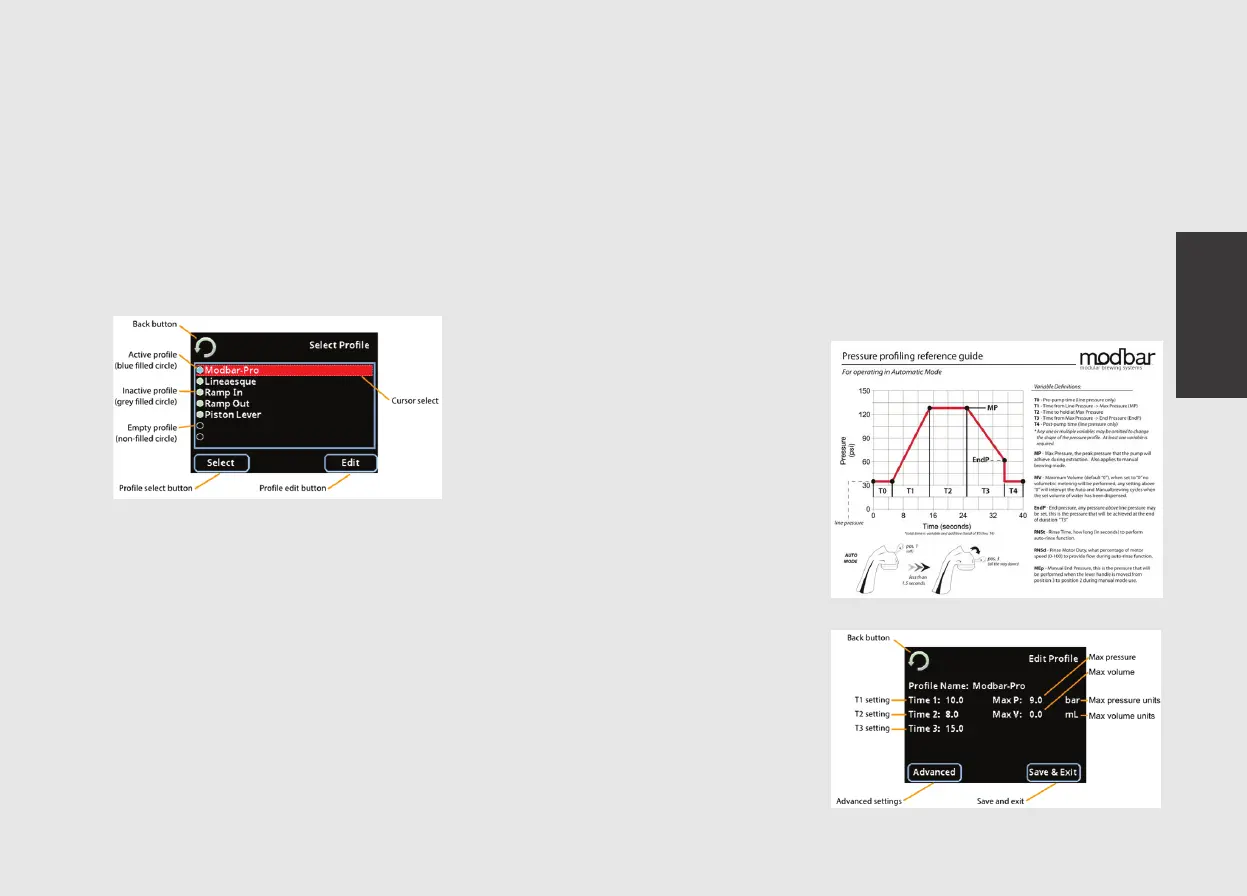
4) Druckprol:
Modbar bietet die Möglichkeit, Druckprole
des Systems anzulegen. Die Programmierung
kann in den Modalitäten “einfach” und
“fortgeschritten” erfolgen, denen jeweils ein
eigener Eingabe-Bildschirm entspricht. Um
erfolgreiche Prole mit den gewünschten
Ausgabemerkmalen schaffen zu können, ist
es wichtig, die Variablen, deren Denition
und ihr Zusammenspiel zu kennen.
Das System ist umfangreich und gestattet es,
praktische jede beliebige Espressomaschine
oder Druckzustand zu simulieren, die heute
auf dem Markt sind.
Die nachfolgende Anleitung gestattet es, die
nachstehend beschriebenen Schnittstellen
des einfachen und des fortgeschrittenen
Programmierungsmenüs erfolgreich zu
nutzen:
5) Bildschirm für Änderung Prol (einfach):


 To Next Page
 Loading...