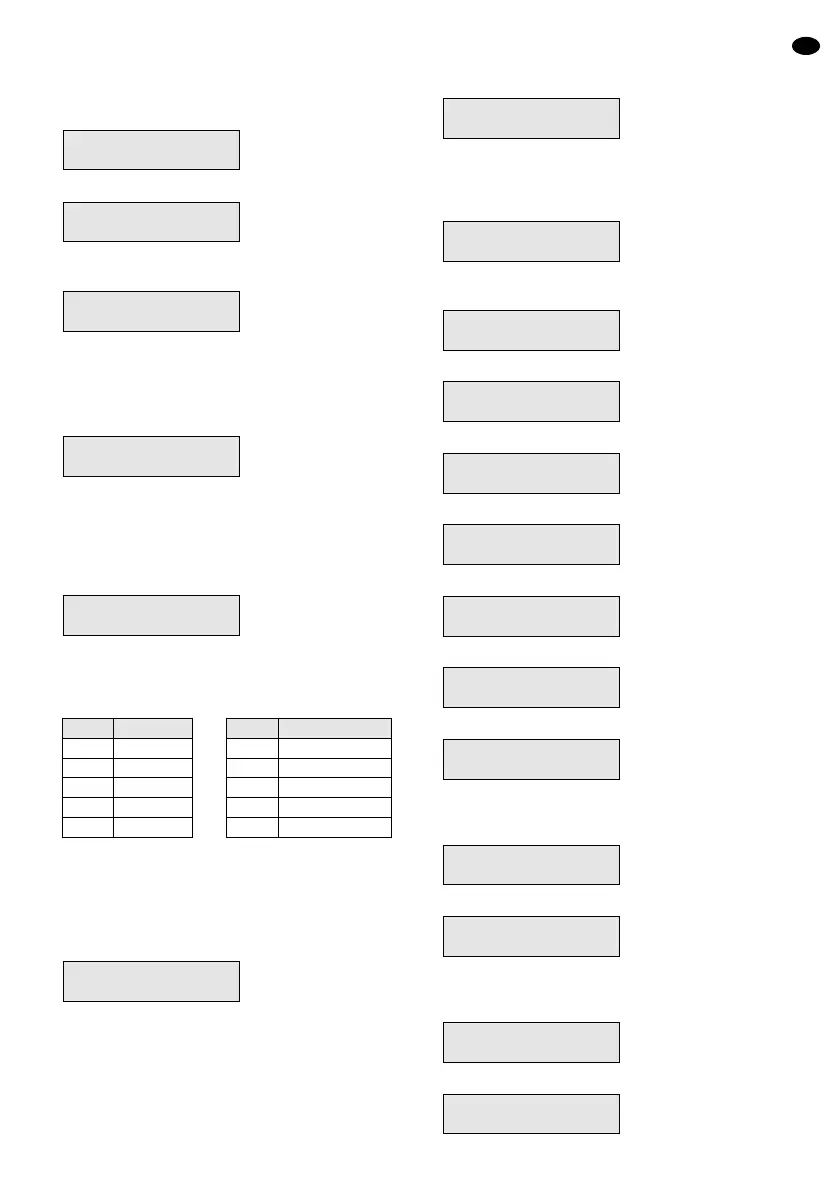
9) Se si vuole modificare il codice del numero utente
1, selezionare tale numero con il tasto 1 oppure,
per istituire un ulteriore codice d’accesso, quel
tasto numerico che corrisponde ai diritti d’accesso
desiderati. Il display indica p. es.:
10) Premere il tasto No. Il display indica:
11) Digitare la sequenza desiderata di cifre e ricordar-
sela assolutamente. Esempio:
oppure, per cancellare il codice d’accesso per il
numero utente scelto, digitare la sequenza 0, 0,
0, 0.
12) Per confermare l’impostazione premere il tasto
Yes. Il display salta p. es. a:
13) Nella riga inferiore del display è visualizzato il
nome utente. È preimpostato: “User” con il relativo
numero. Per mantenere la preimpostazione, pre-
mere il tasto Yes e proseguire con il passo 16.
Per indicare un altro nome, premere il tasto No.
Il display indica:
14) Con i tasti numerici digitare otto lettere, cifre e
eventualmente spazi. Premere il relativo tasto
numerico tante volte finché appare il tasto deside-
rato:
Se viene visualizzato il carattere desiderato, azio-
nare il tasto Yes e digitare la lettera successiva.
Se non sono necessari tutti e otto i caratteri, riem-
pire i vuoti con il simbolo di spazio.
15) Quando l’8. carattere è confermato con il tasto
Yes, il display salta indietro a:
16) Per istituire altri codici d’accesso ripetere i passi 8)
a 15).
17) Se tutti i codici sono istituiti, dopo il passo 15)
premere due volte il tasto 0 in modo che all’uscita
del menù venga emesso un segnale acustico
eildisplay indichi nuovamente data, ora e
<<< UNSET >>>.
2.2 Impostare data e ora
1) La centralina deve essere disattivata. Il display
indica allora:
2) Con i tasti numerici digitare un codice d’accesso
master valido (numeri utenti 1– 3) (p. es. quello
della preimpostazione 5, 6, 7, 8). Sul display si
vede:
3) Premere il tasto No entro 15 secondi, altrimenti si
esce dal menù. Il display indica:
4) Premere di nuovo il tasto No. Il display indica:
5) Premere di nuovo il tasto No. Il display indica:
6) Premere il tasto Yes. Il display indica:
7) Premere il tasto No. Il display indica:
8) Premere di nuovo il tasto No. Il display indica:
9) Premere il tasto Yes. Il display indica:
10) Con i tasti numerici digitare il giorno e il mese,
p. es. per il 21 giugno premere i tasti 2, 1, 0, 6. Il
display indica:
11) Confermare con il tasto Yes. Il display salta a:
12) Con i tasti numerici digitare le ore e i minuti, p. es.
per le ore 9:45 premere i tasti 0, 9, 4, 5. Il display
indica:
13) Premere i tasto Yes. Il display salta p. es. a:
21 Jun 09:45
Ok?
Type Hrs/Mins
0945<
—
Type Hrs/Mins
0000<
—
Type Day/Mnth
2106<
—
Type Day/Mnth
0000<
—
Do You Want to..
Set Date/Time ?
Do You Want to..
Program Codes ?
Do You Want to..
Program Chime ?
Do You Want to..
Select Options ?
Do You Want to..
Delete Zone ?
Do You Want to..
Test ?
Do You Want to..
Set User 1 ?
01 Jan 00:00
<<<
UNSET
>>>
Do You Want to..
Program Codes ?
Code 4 Text
-
Code 4 Text
User 4
Code 4
2933<
—
Code 4
0000<
—
Code 4
####
I
29
Tasto Carattere
1 A, B, C
2 D, E, F
3 G, H, I
4 J, K, L
5 M, N, O
Tasto Carattere
6 P, Q, R
7 S, T, U
8 V, W, X
9 Y, Z, spazio
0 1, 2, 3, … 9, 0



 To Next Page