106
Firmware-Upgrade
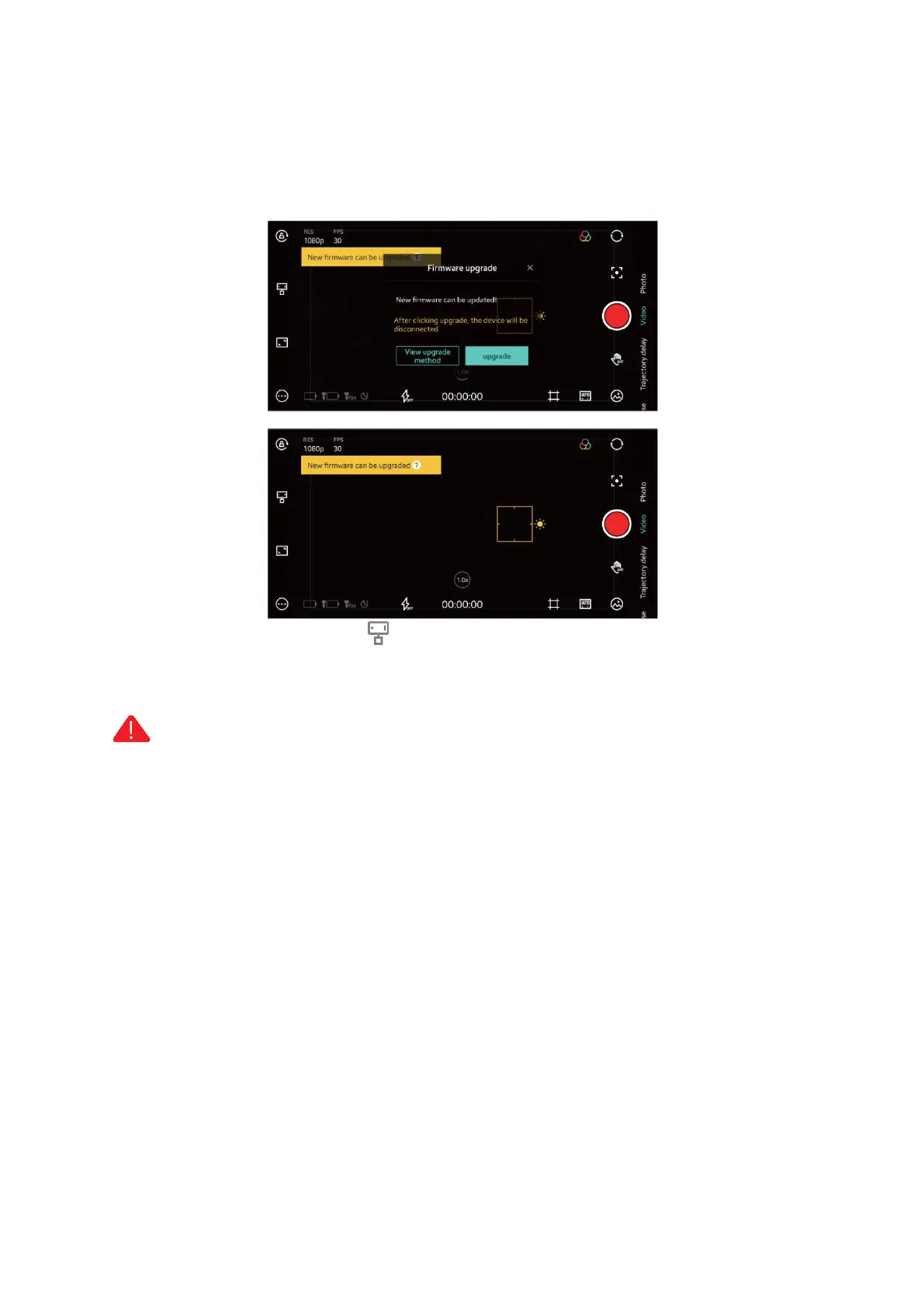
1. Schalte den MOZA NANO SE ein und verbinde ihn mit der MOZA Genie App
2. In der oberen linken Ecke der App-Oberfläche erscheint eine Aufforderung, wenn eine
neue Firmware verfügbar ist; klicken Sie auf die gelbe Schaltfläche in der oberen linken
Ecke, um die Firmware zu aktualisieren.
Sie können auch auf die NANO SE-Einstellung und "Firmware Upgrade" im Menü klicken,
um ein Upgrade durchzuführen.
Anmerkungen:
1. Überprüfe den Batteriestand des Nano SE und vergewissere dich, dass mindestens
zwei der Batterielampen leuchten, bevor du das Upgrade durchführst. Nachdem der
Nano SE mit der MOZA Genie App verbunden ist, befolge die oben genannten Schritte,
wenn die App zum Aktualisieren der Firmware auffordert.
2. Verlassen Sie die MOZA Genie App-Benutzeroberfläche nicht, übertragen Sie die App
nicht in den Hintergrundbetrieb und schalten Sie den Nano SE nicht aus, wenn Sie ein
Upgrade durchführen. Achten Sie auf die Hinweise in der App-Oberfläche. Starten Sie
die MOZA Genie App und die Nano SE neu, nachdem das Upgrade erfolgreich
durchgeführt wurde.
3. Wenn das Upgrade fehlschlägt, bleibt der Nano SE im Upgrade-Modus und die
Betriebsanzeige blinkt von unten nach oben. Starte die MOZA Genie App und den Nano
SE neu. Der Nano SE wechselt dann automatisch in den Aktualisierungsmodus. Versuche
erneut, die Firmware zu aktualisieren, nachdem du die Genie App und den Nano SE
verbunden hast.


 To Next Page