24
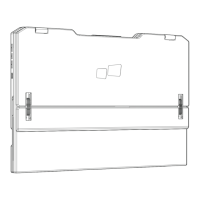
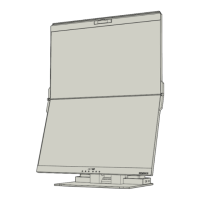
• Geminos (T) je odomknutý; pomaly zatvorte horný displej do režimu clamshell.
Pripojenie k službe Geminos (T)
K dispozícii sú tri spôsoby pripojenia zariadenia Geminos cez USB-C a/alebo HDMI. Pri
nastavovaní považujte zariadenia Geminos za dva samostatné monitory.
HDMI + HDMI
• Vezmite dva káble HDMI a zapojte ich do bočnej strany počítača a do zadnej
strany monitora – jedno pripojenie tam, kde je uvedené „Top" (hore), a druhé
tam, kde je uvedené „Bottom" (dole).
USB-C + USB-C
• Vezmite dva káble USB-C a pripojte ich k bočnej strane počítača a k zadnej strane
monitora – jedno pripojenie tam, kde je napísané „Top", a druhé tam, kde je
napísané „Bottom".
• Upozornenie: toto funguje len vtedy, ak máte dva porty USB-C s podporou
zobrazovania.
HDMI + USB
• Kábel HDMI pripojte do počítača a do zadnej časti monitora, konkrétne do portu
„Top".
• Potom pripojte USB-C do portu USB-C podporujúceho zobrazovací port a druhý
koniec pripojte do spodného portu monitora.
Poznámka: webová kamera, reproduktory a rozbočovač budú fungovať len pri
metódach 2 a 3. Pri metóde 1 budete potrebovať ďalší displej USB.
Ovládače
Existujú dva spôsoby pripojenia zariadenia Geminos cez USB-C s ovládačom. Začnite
tým, že prejdete na našu webovú stránku www.mobilepixels.us a kliknete na ovládač v
hornej časti obrazovky. Stiahnite si ovládač Geminos pre svoje zariadenie – Windows
alebo Mac.
Ovládač systému Windows
• Po prevzatí a inštalácii ovládača reštartujte zariadenie.
• Po reštartovaní sa pomocou kábla USB-C označeného červenou páskou pripojte k
zariadeniu a potom k spodnému portu displeja na zariadení Geminos.
Tip: ak sa po stiahnutí ovládača nezobrazí okno systému Windows, nájdite ovládač v
priečinku.


 To Next Page