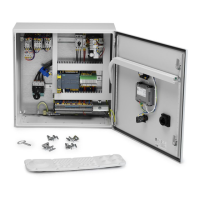
HV Control Panel
DE
ter und ggf. Kontrollfilter). Bei deaktiviertem Pilotsi-
gnal sind DIR (nur RBU) und SSR bei einem Countdown
sichtbar.
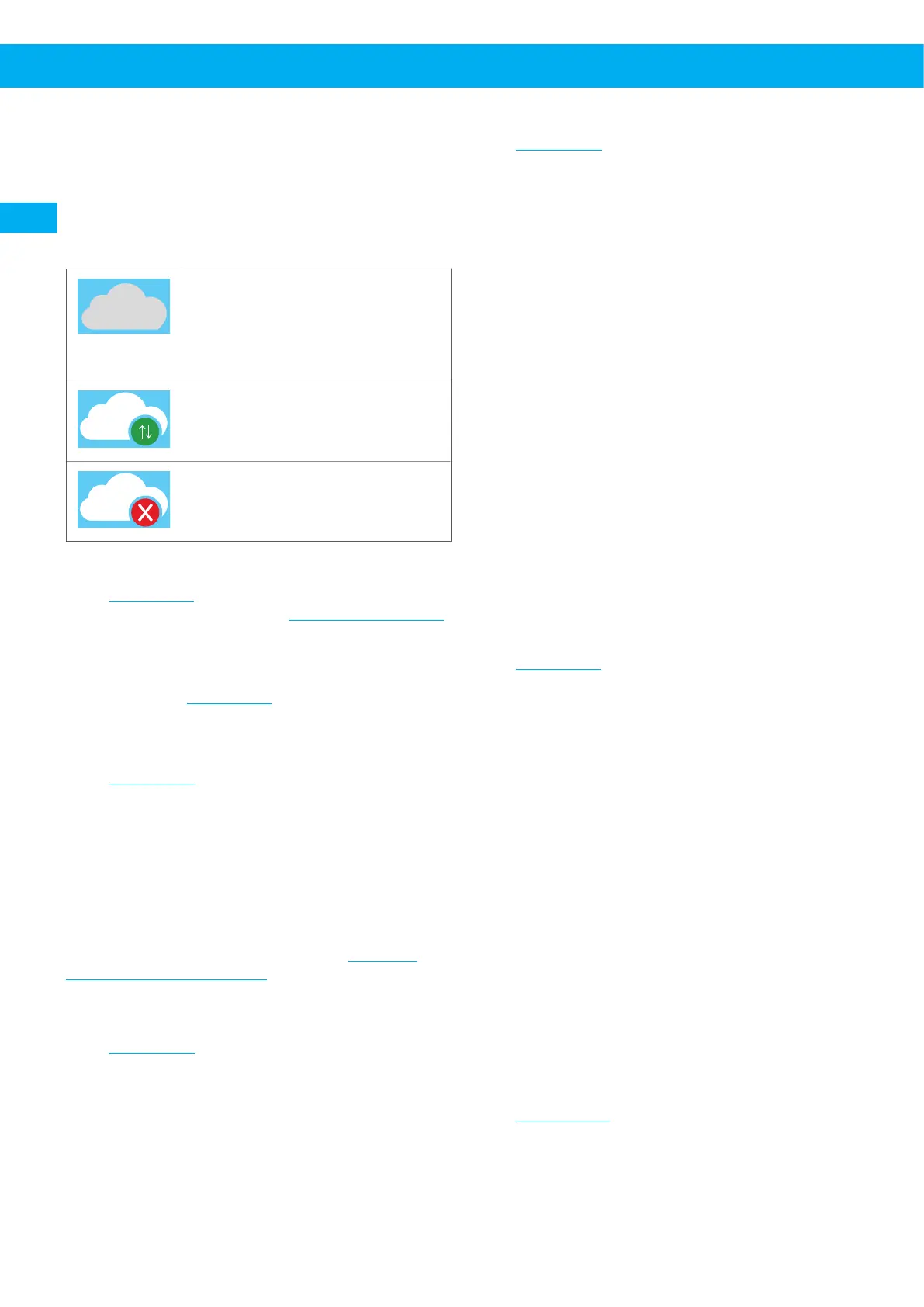
4.4.9 (I)Cloud-Kommunikationsstatus
Bei der Ausführung Insightready wird hiermit der Sta-
tus der Cloud-Kommunikation angezeigt.
Es gibt drei Statusoptionen:
Es wurde kein Abonnement abge-
schlossen. Informationen zu den
Einstellungen entnehmen Sie dem
Installations- und Servicehand-
buch.
Kommunikation läuft.
Kommunikation ist unterbrochen.
4.5HOME 2
Siehe Abbildung5. Das Statusfeld ist identisch mit
dem Feld im Hauptmenü. Siehe Abschnitt4.4HOME 2.
Neben „Service“ erscheint die Anzahl der Betriebs-
stunden seit der letzten Wartung. Neben „Total“ wird
die Gesamtanzahl der Betriebsstunden für das Pro-
dukt aufgeführt. Abbildung5 (A) zeigt das Wartungs-
intervall an.
4.6Einstellungen
Siehe Abbildung6. Für die Konfiguration von Parame-
tern und Einstellungen ist ein Passwort erforderlich.
Siehe auch Installations- und Wartungshandbuch.
Hier werden grundlegende Einstellungen konfigu-
riert, wie z.B. Reinigung, Entleerung, Spülung („Clean/
Emt/Flush“), Wochenschaltuhr-Einstellungen, Alarm-
verzögerung, ASC/LCC, Systemeinstellungen und An-
meldung (Einstellungen von links nach rechts). Die
Systemeinstellungen für bestimmte Funktionen las-
sen sich ohne Passwort aufrufen. Siehe Abschnit-
t4.6.1Systemeinstellungen.
Weitere Informationen entnehmen Sie dem Installati-
ons- und Wartungshandbuch.
Siehe Abbildung6 (A). Durch Auswahl dieser Schalt-
fläche werden die Hilfeseiten aufgerufen.
4.6.1Systemeinstellungen
Siehe Abbildung8. Die folgenden fünf Funktionen
sind auf der Benutzerebene verfügbar.
1
Bildschirmhelligkeit einstellen
Die Bildschirmhelligkeit kann im Bereich 0-100%
eingestellt werden.
2
Touchscreen kalibrieren
Passen Sie bei Bedarf die Kalibrierung an, damit
beim Berühren des Bildschirms stets das korrekte
Element ausgewählt wird.
3
Activate Clean Screen (Reinigungsbildschirm
aktivieren)
Diese Funktion deaktiviert die berührungsemp-
findliche Oberfläche, damit eine Reinigung statt-
finden kann.
4
Systeminformationen
Führt die Versionen von Produkt und Software
auf.
5
PLC I/O
Diese Daten dienen zu Diagnosezwecken.
Für die Betätigung anderer Schaltflächen ist ein Ad-
ministratorpasswort erforderlich. Siehe Installations-
und Wartungshandbuch.
4.6.2Anmeldung
Siehe Abbildung9. Zur Konfiguration der meisten Pa-
rameter und Einstellungen ist ein Passwort erforder-
lich. Es gibt verschiedene Benutzerebenen mit jeweils
eigenem Passwort. Die Anmeldung zeigt an, wer am
Bedienfeld angemeldet ist. Nach fünfminütiger Inakti-
vität findet eine automatische Abmeldung statt.
Neben anderen Schrankunterlagen ist ein versiegel-
ter Umschlag vorhanden, der mit diesem Text gekenn-
zeichnet ist:
Enthält vertrauliche Informationen, gehört dem Ei-
gentümer der Ausrüstung. Muss mit dem für die In-
stallation des Schaltschranks Verantwortlichen ge-
teilt werden.
Das Schranktestprotokoll (2183847-X HVCP-Test)
wird in dem Umschlag aufbewahrt. Das Passwort ist in
Abschnitt 1.3 Softwarepaket & Passwort zu finden
Wenn das Testprotokoll verloren geht, wenden Sie
sich an Ihren Nederman-Vertreter und fragen Sie nach
dem Passwort für das SPS-Anmeldemenü des HVCP
Insight.
4.7Alarmmeldungen
Siehe Abbildung10. Dies Liste enthält Alarme und
Warnungen sowie deren Ausgabezeitpunkt. Ein „A“
steht für einen Alarm, ein „W“ für eine Warnung. Eini-
ge Alarme und Warnungen gelten für alle Produkte,
während andere für EX-Produkte spezifisch sind.
36


 To Next Page