HV Control Panel
PL
ży do nastawiania panelu sterowniczego na sterowa-
nie instalacją według ustalonego harmonogramu ty-
godniowego. Patrz: rozdział Punkt4.6Ustawienia.
Naciśnięcie przycisku czasu nadliczbowego – albo ak-
tywowanie go przy pomocy przełącznika na pilocie –
pozwala na uwzględnienie dodatkowego czasu pracy
instalacji.
Gdy aktywny jest okres według zegara tygodniowe-
go, czas nadliczbowy pozostaje w trybie oczekiwania
i powiązany przycisk ma barwę jasnozieloną. Po za-
kończeniu okresu według zegara tygodniowego przy-
cisk czasu nadliczbowego zmienia barwę na zieloną
i rozpoczyna się odmierzanie czasu nadliczbowego.
Uaktywniony czas nadliczbowy można dezaktywować
przez wciśnięcie przycisku czasu nadliczbowego na
dwie sekundy.
Zob. na Ilustracja4 (A). Kiedy zegar tygodniowy nie je-
st włączony, czas nadliczbowy można włączyć, jednak
powiązany przycisk jest wówczas prezentowany jako
stoper. Używaj stopera do tymczasowego uruchamia-
nia instalacji i obsługiwania jej przez określony czas.
4.4.8 (H)undefined różnica ciśnień na fil-
trze, SSR oraz DIR
Wskazania podciśnienia („Vacuum”) oraz różnicy ci-
śnień na filtrze („dP Filter”) są widoczne, o ile czujni-
ki podciśnienia zostały zainstalowane i skonfigurowa-
ne. Wskazanie „dP Filter” sygnalizuje spadek ciśnie-
nia na systemie filtrującym (złożonym z filtra główne-
go oraz, o ile dotyczy, filtra kontrolnego). Od momentu
dezaktywowania sygnału pilotowego widoczne są od-
mierzające czas wskaźniki „DIR” (dotyczy tylko RBU) i
„SSR”.
4.4.9 (I)Status łączności z chmurze
W przypadku wersji zgodnej z Insight ten wskaźnik sy-
gnalizuje status łączności z chmurą.
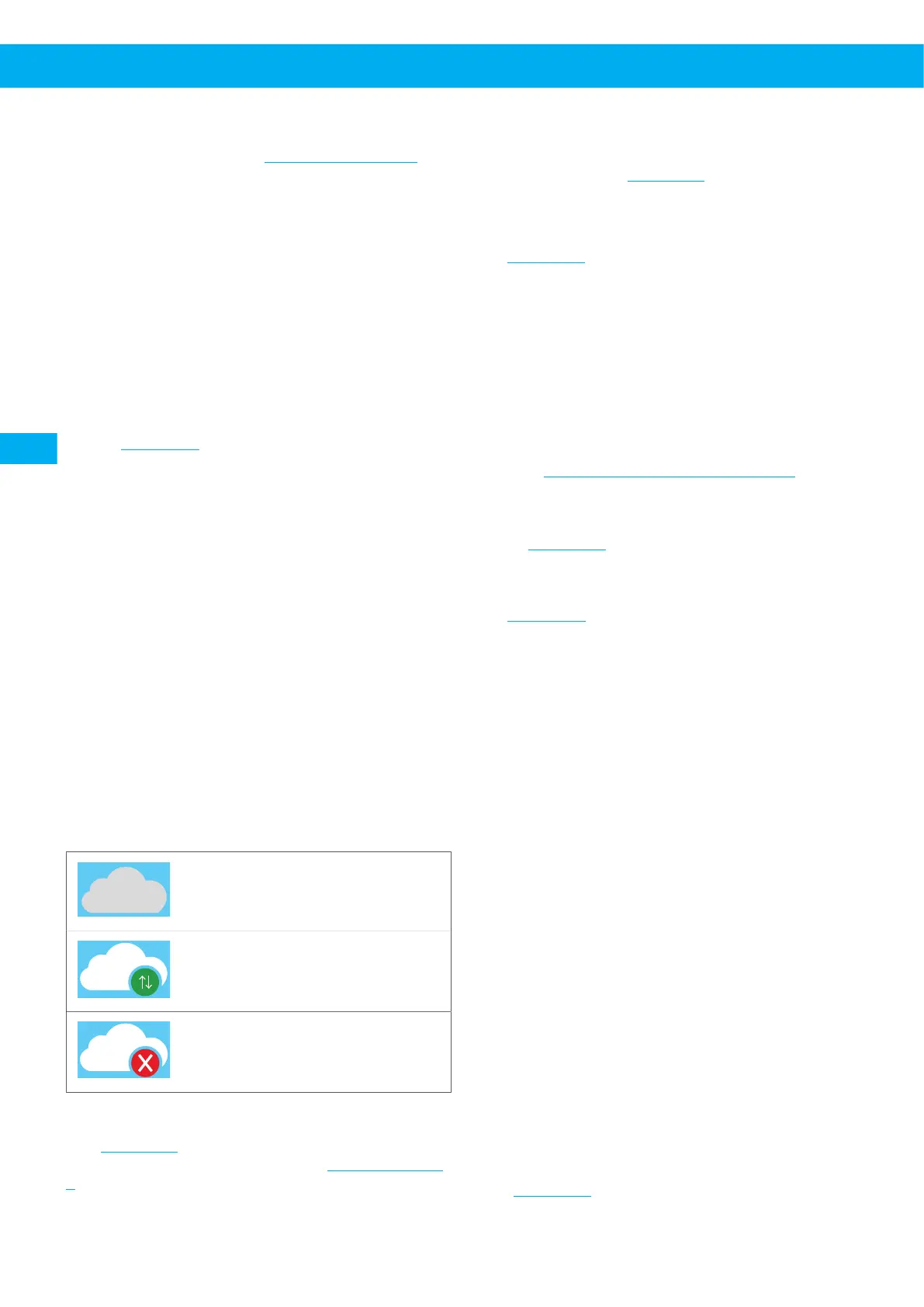
Przewidziano trzy możliwe stany wskaźnika:
Brak subskrypcji. Ustawienie zob.
w „Instrukcji instalacji i serwisowa-
nia”.
Łączność następuje.
Brak łączności.
4.5HOME 2
Zob. Ilustracja5. Pole stanu jest identyczne z tym wid-
niejącym na ekranie głównym. Patrz: Punkt4.4HOME
2.
Pole „Praca od serwisu” wskazuje czas pracy w godzi-
nach od ostatniej obsługi serwisowej. Pole „Łącznie”
wskazuje dotychczasowy łączny czas pracy urządze-
nia w godzinach. Pole Ilustracja5 (A) wskazuje okres
obsługi serwisowej.
4.6Ustawienia
Zob. Ilustracja6. Do konfigurowania parametrów i
ustawień potrzebne jest hasło. Zob. także w instrukcji
instalacji i obsługi serwisowej.
Konfigurować można podstawowe ustawienia, ta-
kie jak „Clean” (oczyszczanie), „Emptying” (opróżnia-
nie), „Flush” – „CleanEmt”/„Flush” (płukanie – czysz-
czenie/płukanie), „Weektime Settings” (zegar tygo-
dniowy), „Alarm delay” (opóźnienie alarmu), „ASC”/
„LCC”, „System Settings” (ustawienia systemowe) i
„Logon” (logowanie). Dostęp do ustawień systemowy-
ch pewnych funkcji można uzyskiwać bez podania ha-
sła. Patrz: Punkt4.6.1Ustawienia systemowe.
Więcej informacji zob. w instrukcji instalacji i obsługi
serwisowej.
Zob. na Ilustracja6 (A). Naciśnięcie tego przycisku
skutkuje wyświetleniem stron pomocy.
4.6.1Ustawienia systemowe
Zob. Ilustracja8. Z poziomu uprawnień zwykłego użyt-
kownika dostępnych jest pięć niżej wymienionych
funkcji.
1
„Set Screen Brightness” – ustawienie jakości
ekranu
Jasność ekranu można regulować w zakresie od 0
do 100%.
2
„Calibrate Touch Screen” – kalibracja ekranu
dotykowego
W razie potrzeby dokonaj kalibracji, aby dopilno-
wać, żeby dotykanie ekranu skutkowało wybiera-
niem właściwych pozycji.
3
„Activate Clean Screen” – wyłączenie ekranu
do czyszczenia
Funkcja ta wyłącza powierzchnię dotykową ekra-
nu dla umożliwienia jej oczyszczenia.
4
„System information” – informacje o syste-
mie
Wyświetlenie wersji urządzenia i jego oprogramo-
wania.
5
PLC I/O
Ekran ten służy do celów diagnostycznych.
Korzystanie z pozostałych przycisków wymaga poda-
nia hasła administratora. Zob. w instrukcji instalacji i
obsługi serwisowej.
4.6.2Logowanie
Patrz Ilustracja9. Do konfigurowania większości para-
metrów i stawień potrzebne jest hasło. Istnieją różne
90


 To Next Page