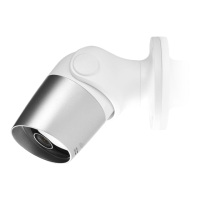
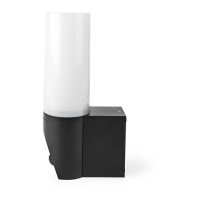
10
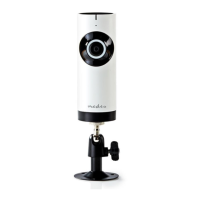
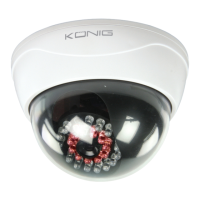
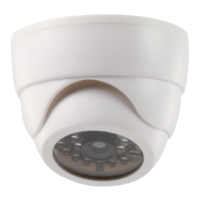
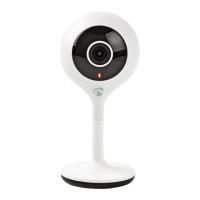
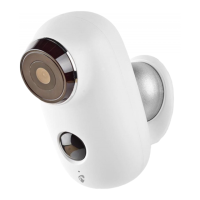
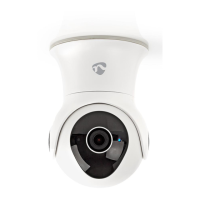
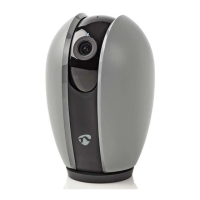
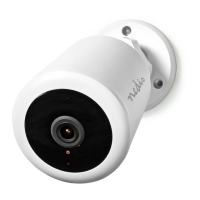
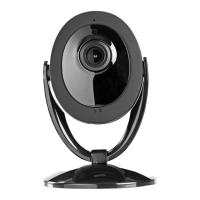
IPCMS10CBK / IPCMPT10CWT / IPCMO10CWT
Cámara IP
Descripción
1. Lente
2. Botón de reinicio
3. Indicadores LED
4. Micrófono
5. Altavoz
6. Ranura de tarjeta de memoria (microSD / TransFlash)
7. Entrada CC / Puerto USB (Micro USB)
8. Luz IR
9. Sensor de luz
10. Toma LAN
11. Soporte de cámara
12. Antena Wi-Fi
Uso
1. Descargue e instale la aplicación de Apple App Store o Google
Play Store en su dispositivo móvil buscando "EyeCloud".
2. Inserte la tarjeta de memoria en la ranura de tarjeta de
memoria.
3. Alimente la cámara con el puerto USB y el cargador.
4. Inicie la aplicación "EyeCloud".
5. Cree una nueva cuenta.
Interior
1. Conecte su smartphone a la red Wi-Fi de su preferencia.
2. Alimente la cámara con el puerto USB y el cargador.
3. Seleccione "Quick Setup" y siga las instrucciones.
4. Introduzca la contraseña Wi-Fi.
5. Mantenga su smartphone cerca del dispositivo para enviar
instrucciones Wi-Fi al dispositivo.
6. Cuando el dispositivo deja de recibir instrucciones, aparece el
icono de la cámara. Agregue esta cámara a la cuenta.
7. Si la cámara no se agrega correctamente, seleccione “Manually
add a camera“. Escanee el código de barras 2D del dispositivo.
Introduzca la contraseña predeterminada: 888888.
Exterior
1. Conecte su smartphone a la red Wi-Fi de su preferencia.
2. Alimente la cámara con el cargador.
3. Conecte la cámara a la misma red con el cable Ethernet.
4. Seleccione “Search in LAN network” y conrme la conexión.
5. Cuando aparezca el icono de la cámara, agréguelo a su cuenta.
6. Para utilizar esta cámara sin un cable Ethernet, vaya a “Device
Management”. Introduzca el nombre y la contraseña de red.
Desconecte el cable Ethernet y la cámara se reiniciará
automáticamente y se conectará a la red Wi-Fi seleccionada.
Nota: Al acceder a la cámara por primera vez, se le pedirá que
cambie la contraseña. La contraseña por defecto es “888888”.
Interfaz del usuario
1. Imágenes en directo
2. Fotos (almacenadas localmente)
3. Grabación (almacenada localmente)
4. Activar/desactivar micrófono
5. Activar/desactivar audio
6. Posición predenida*
7. Travesía vertical*
8. Travesía horizontal*
9. Travesía predenida*
Nota: * = disponible solo para IPCMPT10CWT.
Otros ajustes
1. Vista general de
cámara
• Estado del dispositivo
• Código UID
• Dirección MAC
• Fecha de activación
• Cambiar nombre de cámara
2. Ajustes Wi-Fi
3. Ajustes de grabación SD
• Estado de almacenamiento
• Formatear tarjeta SD
• Modo de grabación: Grabación 24/7 / Grabación
de movimiento / Grabación programada
• Audio: Encender / Apagar
4. Ajustes de contraseña
5. Ajustes de sensores
• Noticaciones de la cámara: Encender / Apagar
• Programación de detección de movimiento:
Encender / Apagar
• Sensibilidad de detección de movimiento:
Baja / Media / Alta
6. Firmware
• Información de rmware actual
• Actualizar rmware
7. Ajustes de brillo y
contraste
8. Ajustes de luz IR • Encender / Apagar
9. Imagen espejo • Horizontal / Vertical
10. Ajustes de frecuencia • 50 Hz / 60 Hz


 To Next Page