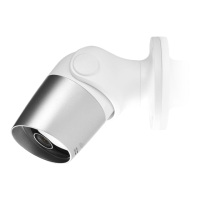
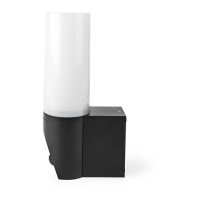
12
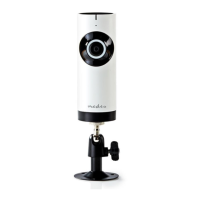
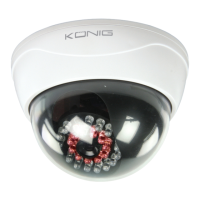
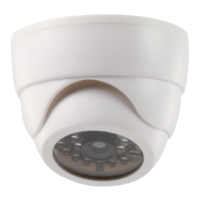
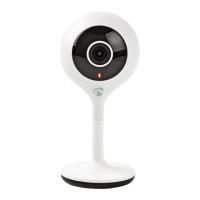
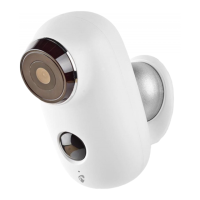
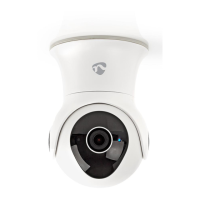
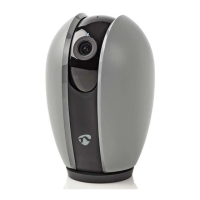
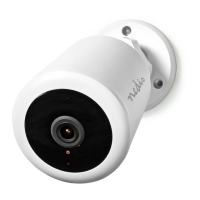
IPCMS10CBK / IPCMPT10CWT / IPCMO10CWT
Caméra IP
Description
1. Objectif
2. Bouton de réinitialisation
3. Indicateurs LED
4. Microphone
5. Haut-parleur
6. Logement de carte mémoire (microSD / TransFlash)
7. Entrée CC / Port USB (Micro-USB)
8. Lampe infrarouge
9. Capteur lumineux
10. Prise LAN
11. Support de caméra
12. Antenne Wi-Fi
Usage
Téléchargez et installez l'app depuis l'Apple App Store ou
Google Play Store sur votre dispositif mobile en cherchant
"EyeCloud".
13. Insérez la carte mémoire dans le logement prévu.
14. Alimentez la caméra avec le port et le chargeur USB.
15. Lancez l'app "EyeCloud".
16. Créez un nouveau compte.
Intérieur
1. Connectez votre smartphone à votre réseau Wi-Fi préféré.
2. Alimentez la caméra avec le port et le chargeur USB.
3. Sélectionnez "Quick Setup" et suivez les instructions.
4. Saisissez le mot de passeWi-Fi.
5. Tenez votre smartphone à proximité de l'appareil pour l'envoi
des instructions Wi-Fi à l'appareil.
6. Dès que l'appareil a terminé de recevoir les instructions, l'icône
de caméra s'ache. Ajoutez cette caméra au compte.
7. Si l'ajout de la caméra a échoué, sélectionnez "Manually add a
camera". Scannez le code-barres 2D de l'appareil. Saisissez le
mot de passepar défaut : 888888.
Extérieur
1. Connectez votre smartphone à votre réseau Wi-Fi préféré.
2. Alimentez la caméra avec le chargeur.
3. Connectez la caméra au même réseau avec le câble Ethernet.
4. Sélectionnez "Search in LAN network" et conrmez la
connexion.
5. Si l'icône de caméra est déjà achée, ajoutez-la à votre compte.
6. Pour utiliser la caméra sans câble Ethernet, allez à "Device
Management". Saisissez le nom du réseau et le mot de passe.
Déconnectez le câble Ethernet. La caméra redémarre alors
automatiquement puis se connecte au réseau Wi-Fi sélectionné.
Remarque: Pour un premier accès à la caméra, il vous est
demandé de changer de mot de passe. Le mot de passe par
défaut est “888888”.
Interface utilisateur
1. Flux en direct
2. Photos (stockage local)
3. Enregistrement (stockage local)
4. Microphone marche/arrêt
5. Audio marche/arrêt
6. Position préréglée*
7. Passage vertical*
8. Passage horizontal*
9. Passage préréglé*
Remarque: * = uniquement disponible pour la IPCMPT10CWT.
Autres réglages
1. Aperçu de caméra
• État d'appareil
• Code UID
• Adresse MAC
• Date d'activation
• Changer nom de caméra
2. Réglages Wi-Fi
3. Réglages
d'enregistrement SD
• État de stockage
• Formater carte SD
• Mode d'enregistrement : Enregistrement 24/7 /
Enregistrement de mouvement /Enregistrement
programmé
• Audio : Marche / Arrêt
4. Réglages de mot de
passe
5. Réglages de capteur
• Notications de caméra : Marche / Arrêt
• Programme de détection de mouvement :
Marche / Arrêt
• Sensibilité de détection de mouvement :
Bas / Moyen / Haut
6. Micrologiciel
• Information de micrologiciel actuel
• Mise à jour de micrologiciel
7. Réglages de luminosité
et de contraste
8. Réglages de lampe IR • Marche / Arrêt
9. Miroir d'image • Horizontal / Vertical
10. Réglages de fréquence • 50 Hz / 60 Hz


 To Next Page