38
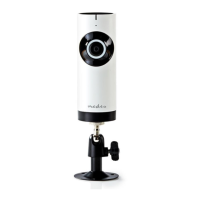
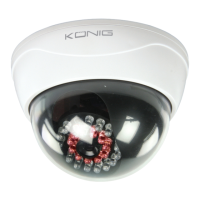
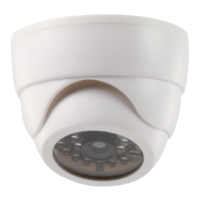
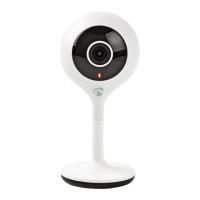
IPCMS10CBK / IPCMPT10CWT / IPCMO10CWT
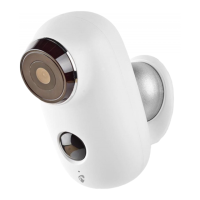
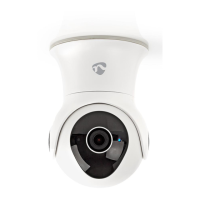
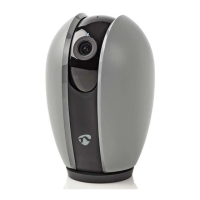
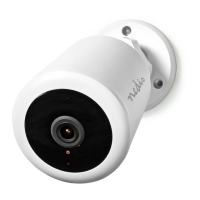
IP-камера
Описание
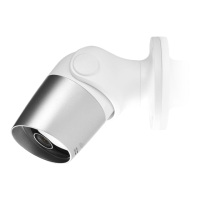
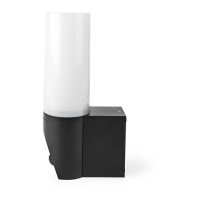
1. Объектив
2. Кнопка сброса
3. Светодиодные индикаторы
4. Микрофон
5. Динамик
6. Слот карты памяти (microSD / TransFlash)
7. Вход пост. тока / USB-порт (Micro USB)
8. ИК-подсветка
9. Светочувствительный датчик
10. Розетка LAN
11. Штатив камеры
12. Антенна Wi-Fi
Использование
1. Скачайте приложение «EyeCloud» из Apple App Store или
Google Play Store и установите его на свое мобильное
устройство.
2. Вставьте карту памяти в слот карты памяти.
3. Подключите камеру к источнику питания через USB-порт и
зарядное устройство.
4. Запустите приложение «EyeCloud».
5. Создайте новую учетную запись.
В помещении
1. Подключите ваш смартфон к предпочтительной сети Wi-Fi.
2. Подключите камеру к источнику питания через USB-порт и
зарядное устройство.
3. Выберите «Quick Setup» и следуйте указаниям.
4. Введите пароль Wi-Fi.
5. Поднесите смартфон к устройству, чтобы отправить на
устройство инструкции по установке Wi-Fi.
6. По завершении получения инструкций на дисплее отобразится
значок камеры. Добавьте камеру в учетную запись.
7. Если камера не добавилась, выберите «Manually add a
camera». Считайте двухмерный штрихкод с устройства.
Введите пароль, заданный по умолчанию: 888888.
Вне помещений
1. Подключите ваш смартфон к предпочтительной сети Wi-Fi.
2. Подключите камеру к источнику питания через зарядное
устройство.
3. Подключите камеру к одноименной сети через
Ethernet-кабель.
4. Выбрать опцию «Search in LAN network» и подтвердить
подключение.
5. Добавьте появившийся значок камеры в свою учетную запись.
6. Для использования камеры без Ethernet-кабеля перейдите в
пункт меню «Device Management». Введите имя сети и
пароль. Отключите кабель Ethernet — камера автоматически
перезагрузится и подключится к выбранной сети Wi-Fi.
Примечание: При первичном доступе к камере вас попросят
изменить пароль. Пароль по умолчанию— «888888».
Интерфейс пользователя
1. Прямой эфир
2. Фото (локальные)
3. Записи (локальные)
4. Вкл./выкл. микрофона
5. Вкл./выкл. аудио
6. Заданное положение*
7. Вертикальное перемещение*
8. Горизонтальное перемещение*
9. Предустановка перемещения*
Примечание: * = доступно только для IPCMPT10CWT.
Другие настройки
1. Обзор камеры
• Состояние устройства
• UID-код
• MAC-адрес
• Дата активации
• Изменить название камеры
2. Параметры Wi-Fi
3. Параметры записи
наSD
• Состояние хранилища
• Форматировать SD-карту
• Режим записи: Запись в режиме 24/7 /
Запись движения / Запись по графику
• Аудио: Вкл. / выкл.
4. Параметры пароля
5. Параметры датчика
• Уведомления камеры: Вкл. / выкл.
• Режим записи при обнаружении движения:
Вкл. / выкл.
• Чувствительность обнаружения движения:
Низкая / средняя / высокая
6. Программное
обеспечение
• Сведения о текущем ПО
• Обновить ПО
7. Параметры настройки
яркости и
контрастности
8. Параметры настройки
ИК-подсветки
• Вкл. / выкл.
9. Зеркальное
отображение объекта
• Горизонтальное / вертикальное
10. Параметры настройки
частоты
• 50 Гц / 60 Гц


 To Next Page