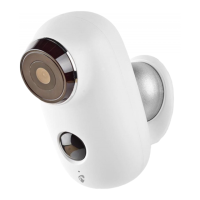
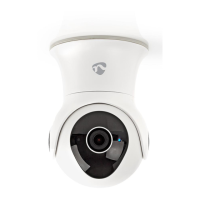
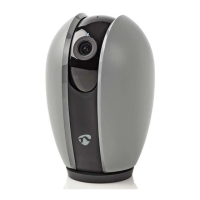
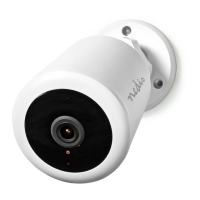
8
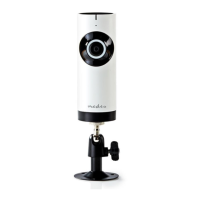
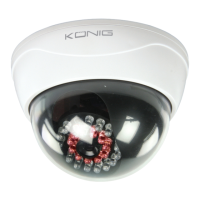
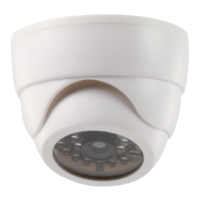
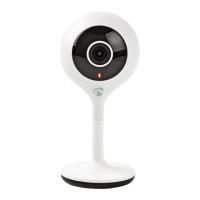
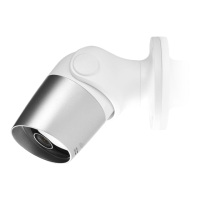
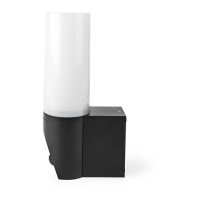
IPCMS10CBK / IPCMPT10CWT / IPCMO10CWT
IP-Kamera
Beschreibung
1. Objektiv
2. Reset-Taste
3. LED-Anzeigen
4. Mikrofon
5. Lautsprecher
6. Speicherkartenschlitz (microSD / TransFlash)
7. DC-Eingang / USB-Anschluss (Micro USB)
8. IR-Lampe
9. Lichtsensor
10. LAN-Buchse
11. Kamerahalter
12. Wi-Fi-Antenne
Gebrauch
1. Laden Sie die App aus dem App-Store von Apple oder aus dem
Google Play Store (Schlüsselwörter "
EyeCloud
") und installieren
Sie sie auf Ihrem Mobilgerät.
2. Setzen Sie die Speicherkarte in den Speicherkartenschlitz ein.
3. Betreiben Sie die Kamera über den USB-Port und ein Ladegerät.
4. Önen Sie die App “EyeCloud”.
5. Erstellen Sie ein neues Konto.
In Räumen
1. Verbinden Sie Ihr Smartphone mit dem bevorzugten
Wi-Fi-Netzwerk.
2. Betreiben Sie die Kamera über den USB-Port und ein Ladegerät.
3. Wählen Sie “Quick Setup” und folgen Sie den Anweisungen.
4. Geben Sie das Wi-Fi-Passwort ein.
5. Halten Sie ihr Smartphone nahe an das Gerät, um die
Wi-Fi-Anweisungen zu übermitteln.
6. Sobald die Anweisungen vollständig an das Gerät übertragen
wurden, erscheint das Kamera-Icon. Fügen Sie die Kamera zu
Ihrem Konto hinzu.
7. Kann der Vorgang nicht erfolgreich abgeschlossen werden, wählen
Sie “Manually add a camera“. Scannen Sie den 2D-Barcode des
Geräts ein. Geben Sie folgendes voreingestelltes Passwort ein:
888888.
Im Freien
1. Verbinden Sie Ihr Smartphone mit dem bevorzugten
Wi-Fi-Netzwerk.
2. Nutzen Sie das Ladegerät für die Stromversorgung des Geräts.
3. Binden Sie die Kamera per Ethernet-Kabel in dasselbe Netzwerk
ein.
4. Wählen Sie “Search in LAN network” und bestätigen Sie die
Verbindung.
5. Fügen Sie die Kamera ihrem Konto hinzu, sobald das
Kamera-Icon erscheint.
6. Um die Kamera ohne Ethernet-Kabel zu betreiben, önen Sie
das Menü “Device Management”. Geben Sie den
Netzwerknamen und ein gültiges Passwort ein. Entfernen Sie
das Ethernet-Kabel. Die Kamera startet automatisch neu und
stellt eine Verbindung zum festgelegten Wi-Fi-Netz her.
Hinweis: Beim ersten Zugri auf die Kamera werden Sie
aufgefordert, das Passwort zu ändern. Das voreingestellte
Passwort lautet "888888".
Benutzerschnittstelle
1. Live Feed
2. Fotos (lokal gespeichert)
3. Aufnahme (lokal gespeichert)
4. Mikrofon ein/aus
5. Audio ein/aus
6. Voreingestellte Position*
7. Vertikalbewegung*
8. Horizontalbewegung*
9. Voreingestellte Bewegung*
Hinweis: * = nur IPCMPT10CWT.
Weitere Einstellungen
1. Übersicht Kamera
• Gerätestatus
• UID-Code
• MAC-Adresse
• Datum der Aktivierung
• Kamera-Name ändern
2. Wi-Fi-Einstellungen
3. SD-
Aufnahmeeinstellungen
• Speicherstatus
• SD-Karte formatieren
• Aufnahmemodus: 24/7-Aufnahme / Aufnahme
bei Bewegung / Zeitgesteuerte Aufnahme
• Audio: Ein / Aus
4. Passwort-Einstellungen
5. Sensor-Einstellungen
• Kamera-Nachrichten: Ein / Aus
• Zeitgesteuerte Bewegungserkennung: Ein / Aus
• Empndlichkeit Bewegungserkennung:
Gering / Mittel / Hoch
6. Firmware
• Anzeige der aktuellen Firmware-Version
• Firmware aktualisieren
7. Helligkeit und Kontrast
8. Einstellungen IR-Lampe • Ein / Aus
9. Bildspiegelung • Horizontal / Vertikal
10. Frequenz-Einstellungen • 50 Hz / 60 Hz


 To Next Page