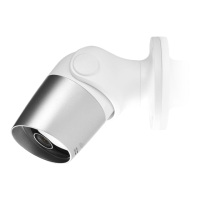
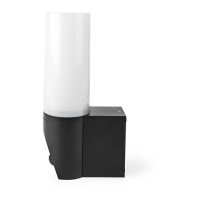
28
IPCMS10CBK / IPCMPT10CWT / IPCMO10CWT
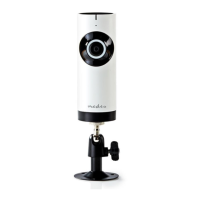
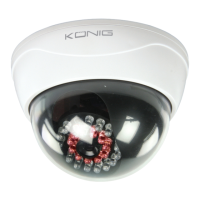
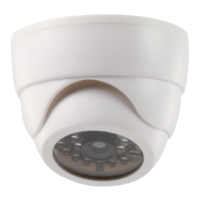
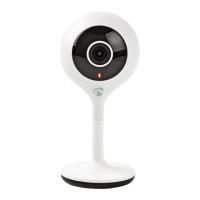
Kamera IP
Opis
1. Obiektyw
2. Przycisk resetowania
3. Wskaźniki LED
4. Mikrofon
5. Głośnik
6. Gniazdo karty pamięci (microSD / TransFlash)
7. Wejście DC / Port USB (Micro USB)
8. Lampka podczerwieni
9. Czujnik światła
10. Gniazdo LAN
11. Statyw kamery
12. Antena Wi-Fi
Użytkowanie
1. Pobrać i zainstalować aplikację z serwisu Apple App Store lub
Google Play Store na urządzeniu mobilnym, wyszukując
„EyeCloud”.
2. Włóż kartę pamięci do gniazda karty pamięci.
3. Podłączyć zasilanie kamery przy pomocy portu USB i ładowarki.
4. Uruchomić aplikację „EyeCloud”.
5. Utworzyć nowe konto.
Wewnątrz
1. Podłączyć smartfona, aby nawiązać połączenie z siecią Wi-Fi.
2. Podłączyć zasilanie kamery przy pomocy portu USB i ładowarki.
3. Wybrać „Quick Setup” i postępować zgodnie z instrukcjami.
4. Wprowadzić hasło Wi-Fi.
5. Przytrzymać smartfon blisko urządzenia, aby wysłać instrukcje
Wi-Fi do urządzenia.
6. Gdy urządzenie zakończy odbiór instrukcji, pojawi się ikona
kamery. Dodać tę kamerę do konta.
7. Jeśli kamera nie została dodana z powodzeniem, wybrać
„Manually add a camera”. Zeskanować kod kreskowy 2D na
urządzeniu. Wprowadzić domyślne hasło: 888888.
Na zewnątrz
1. Podłączyć smartfona, aby nawiązać połączenie z siecią Wi-Fi.
2. Podłączyć zasilanie kamery przy pomocy ładowarki.
3. Podłączyć kamerę do tej samej sieci za pomocą kabla Ethernet.
4. Wybrać „Search in LAN network” i potwierdzić połączenie.
5. Gdy pojawi się ikona kamery, dodać ją do konta.
6. Aby użyć kamery bez kabla Ethernet, przejść do „Device
Management”. Wprowadzić nazwę sieci i hasło. Odłączyć kabel
Ethernet i kamera automatycznie ponownie się uruchomi i
połączy z siecią Wi-Fi.
Uwaga: Uzyskując dostęp do kamery po raz pierwszy, pojawi się
prośba o zmianę hasła. Domyślne hasło to „888888”.
Interfejs użytkownika
1. Obraz na żywo
2. Zdjęcia (przechowywane lokalnie)
3. Nagranie (przechowywane lokalnie)
4. Mikrofon wł./wył.
5. Dźwięk wł./wył.
6. Zaprogramowana pozycja*
7. Ustawienie pionowe*
8. Ustawienie poziome*
9. Zaprogramowane ustawienie*
Uwaga: * = dostępne tylko dla IPCMPT10CWT.
Inne ustawienia
1. Przegląd kamery
• Stan urządzenia
• Kod UID
• Adres MAC
• Data uruchomienia
• Zmiana nazwy kamery
2. Ustawienia Wi-Fi
3. Ustawienia
nagrywania SD
• Stan przechowywania
• Formatowanie karty SD
• Tryb nagrywania: Nagrywanie 24 godz./7 dni /
Nagrywanie po wykryciu ruchu / Nagrywanie
zaplanowane
• Audio: Wł. / Wył.
4. Ustawienia hasła
5. Ustawienia czujników
• Powiadomienia kamery: Wł. / Wył.
• Harmonogram nagrywania po wykryciu ruchu:
Wł. / Wył.
• Czułość nagrywanie po wykryciu ruchu:
Mała / Średnia / Duża
6. Oprogramowanie
sprzętowe
• Aktualne informacje o oprogramowaniu
sprzętowym
• Aktualizacja oprogramowania sprzętowego
7. Ustawienia jasności
ikontrastu
8. Ustawienia lampki
podczerwieni
• Wł. / Wył.
9. Lustrzane odbicie
obrazu
• Poziome / Pionowe
10. Ustawienie
częstotliwości
• 50 Hz / 60 Hz


 To Next Page