Home
Pour aller àl’écran d’accueil.
LevelUp
Pour descendre d’un niveau dans le répertoire.
Multi
Pour sélectionner plus d’un fichier.
Editor
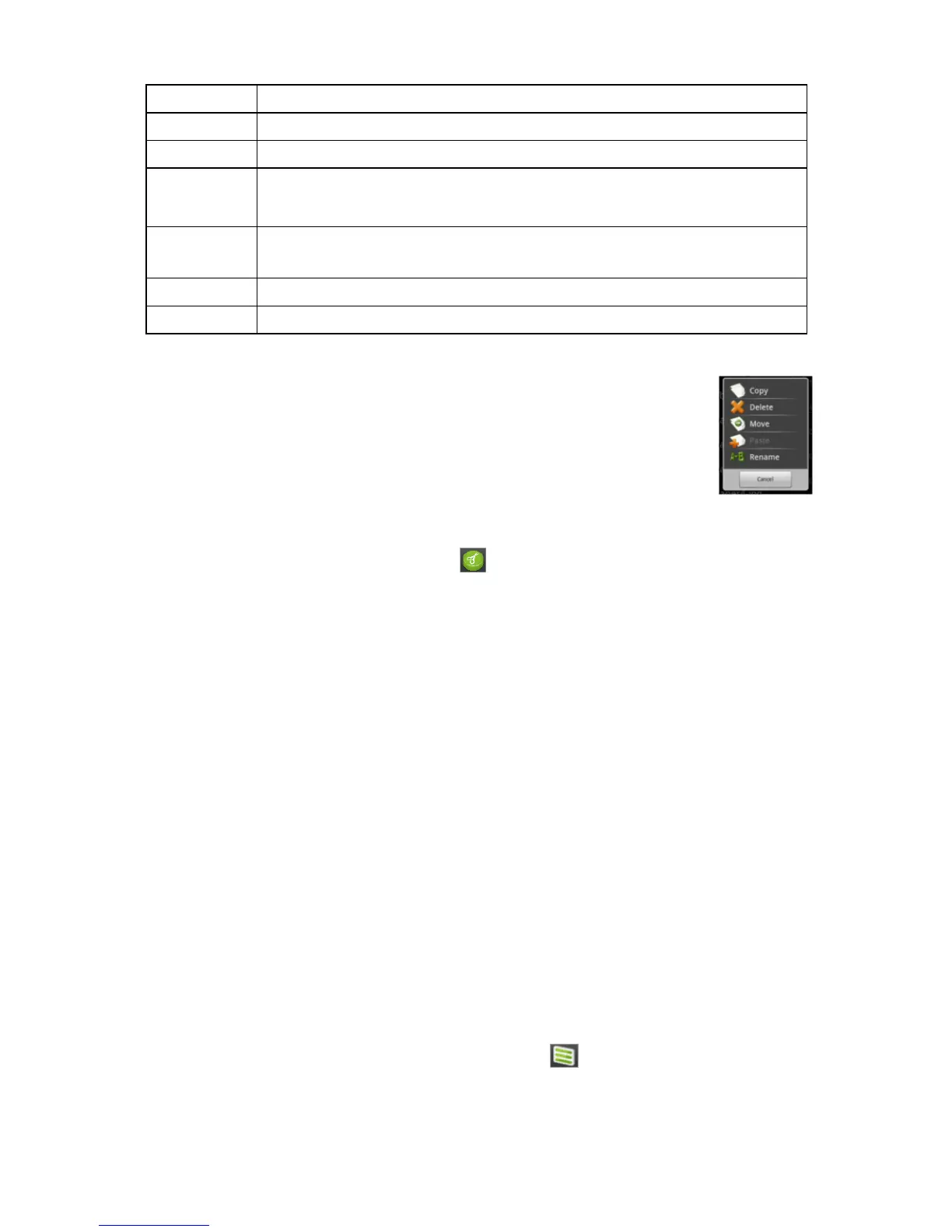
Pour copier, supprimer, déplacer, coller ou renommer le fichier ou
dossier.
Nouveau
dossier
Créer un nouveau dossier.
Back
Pour descendre d’un niveau dans l’interface.
Next
Pour avancer d’un niveau dans l’interface.
Copier/déplacer des fichiers et des dossiers
(1) Parcourir la liste de fichiers en faisant glisser votre doigt pour
sélectionner le fichier/dossier que vous désirez copier ou
déplacer.
(2) Gardez le doigt sur le fichier/dossier sélectionné jusqu’à ce
que le menu contextuel apparaisse.
(3) Sélectionnez «Copy » (copier) ou «Move » (déplacer) à
partir du menu contextuel.
(4) Naviguez vers l’endroit oùvous désirez copier ou déplacer le fichier/dossier.
(5) Sélectionnez l’icône Éditeur à partir de la barre d’outils, puis
choisissez «Paste »(coller).
Supprimer des fichiers et des dossiers
(1) Parcourez la liste de fichiers en faisant glisser votre doigt pour
sélectionner le fichier/dossier que vous désirez supprimer.
(2) Gardez le doigt sur le fichier/dossier sélectionné jusqu’à ce que le menu
contextuel apparaisse.
(3) Sélectionnez «Delete » (supprimer) à partir du menu contextuel, puis
sélectionnez «Delete »(supprimer) pour confirmer ou «Cancel »(annuler)
pour quitter.
Renommer des fichiers et des dossiers
(1) Parcourez la liste de fichiers en faisant glisser votre doigt pour sélectionner
le fichier/dossier que vous désirez renommer.
(2) Gardez le doigt sur le fichier/dossier sélectionné jusqu’à ce que le menu
contextuel apparaisse.
(3) Sélectionnez «Rename »(renommer) àpartir du menu contextuel.
(4) Tapez sur le champ de saisie pour afficher le clavier virtuel, puis choisissez
les lettres àpartir du clavier virtuel pour renommer le fichier/dossier.
(5) Tapez sur «OK »pour confirmer le nouveau nom.
Sélectionner plusieurs éléments
Vous pouvez sélectionner plus d'un fichier ou dossier ensemble.
(1) Sur la barre d’outils, tapez sur l'icône Multi .
(2) Tapez sur les fichiers/dossiers que vous désirez choisir. Le nom du
fichier/dossier devient rouge lorsqu’il est sélectionné. (Pour désélectionner
le fichier/dossier, tapez de nouveau dessus.)









 To Next Page