22
(3) Une fois la sélection effectuée, vous pouvez supprimer, copier ou déplacer
les fichiers sélectionnés en tapant sur l’icône Éditeur .
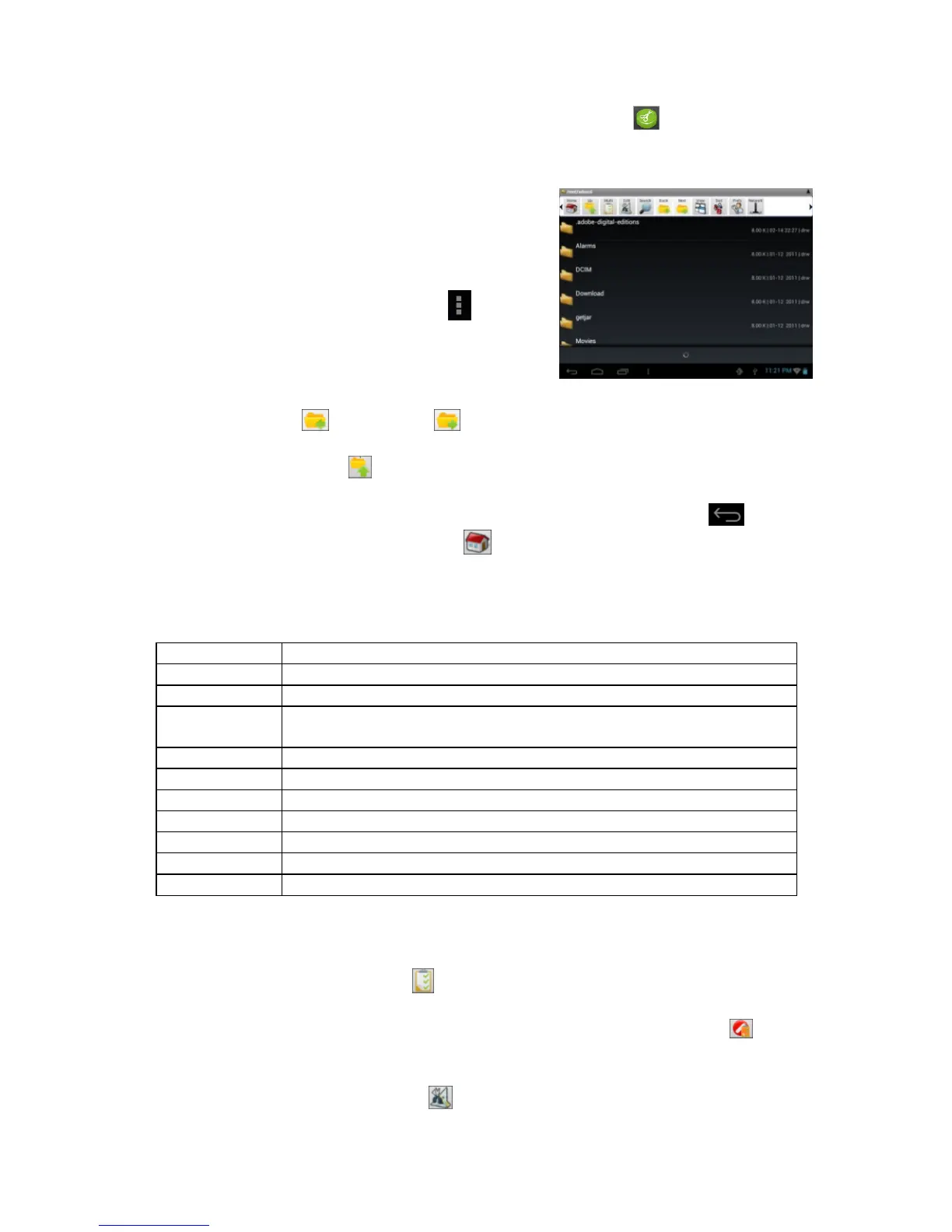
Utilisation d’ASTRO
Navigation dans les dossiers et fichiers
Vous pouvez glisser votre doigt de haut en
bas pour faire défiler la liste de haut en bas.
Pour ouvrir un fichier ou dossier, appuyez
sur le fichier/dossier.
Appuyez sur l’icone du menu , vous
pouvez alors gérer les applications (voir de
plus amples détails dans la section
«Gestion d’applications de tiers »).
Vous pouvez avancer ou reculer d’un niveau dans l’interface en appuyant sur
l’icone Retour ou Suivant .
Vous pouvez monter d’un niveau dans le dossier en appuyant sur le bouton
de montée de niveau .
A n’importe quel moment ou vous êtes dans l’interface, vous pouvez retourner
directement àl’écran de démarrage appuyant sur l’icône Retour .
Appuyez sur l’icône de démarrage pour vous rendre au répertoire racine.
Utilisation de la barre d’outils
Vous pouvez utiliser la barre d’outils pour naviguer dans la mémoire interne de
votre appareil ou dans la carte mémoire et effacer ou copier des fichiers.
Demarrer
Aller a l’ecran de demarrage.
Haut
Reculer d’un niveau dans le répertoire.
Multi
Sélectionnez plus d’un fichier.
Editer
Copier, coller, supprimer, déplacer, or renommer le fichier ou
dossier.
Rechercher
Recherche d’un fichier ou dossier spécifique.
Retour
Reculer d’un niveau dans l’interface.
Suivant
Avancer d’un niveau dans l’interface.
Affichage
Afficher les dossiers et fichiers en liste ou en icones.
Trier
Tri des fichiers et dossiers par nom, date, taille ou type.
Preferences
Préférences pour l’ASTRO
Reseau
Activation de réseau sans-fil ou Bluetooth.
Copier/Deplacer Fichiers et dossiers
(1) Naviguez dans les fichiers/dossiers et trouvez le fichier/dossier que vous
voulez.
(2) Appuyez sur l’icône Multi et appuyez sur le(les) fichier(s) /dossier (s)
que vous voulez. En appuyant, vous pouvez sélectionner plusieurs items.
Pour désélectionner un (des) item(s), appuyez sur l’icône Annuler
.
(3) Sélectionnez “Copier”ou “déplacer”a partir du menu contextuel.
(4) Naviguez àl’endroit ou vous voulez déplacer/copier le fichier.
(5) Sélectionner l’icône Éditer depuis la barre d’outils puis choisissez
“Coller”.





 To Next Page