N Control 6000 instrukcja obsługi ver. 1.1
Wszelkie prawa zastrzeżone © AAT SYSTEMY BEZPIECZEŃSTWA SP. Z O.O.
9
OPIS INTERFEJSU
2.5. Interfejs aplikacji
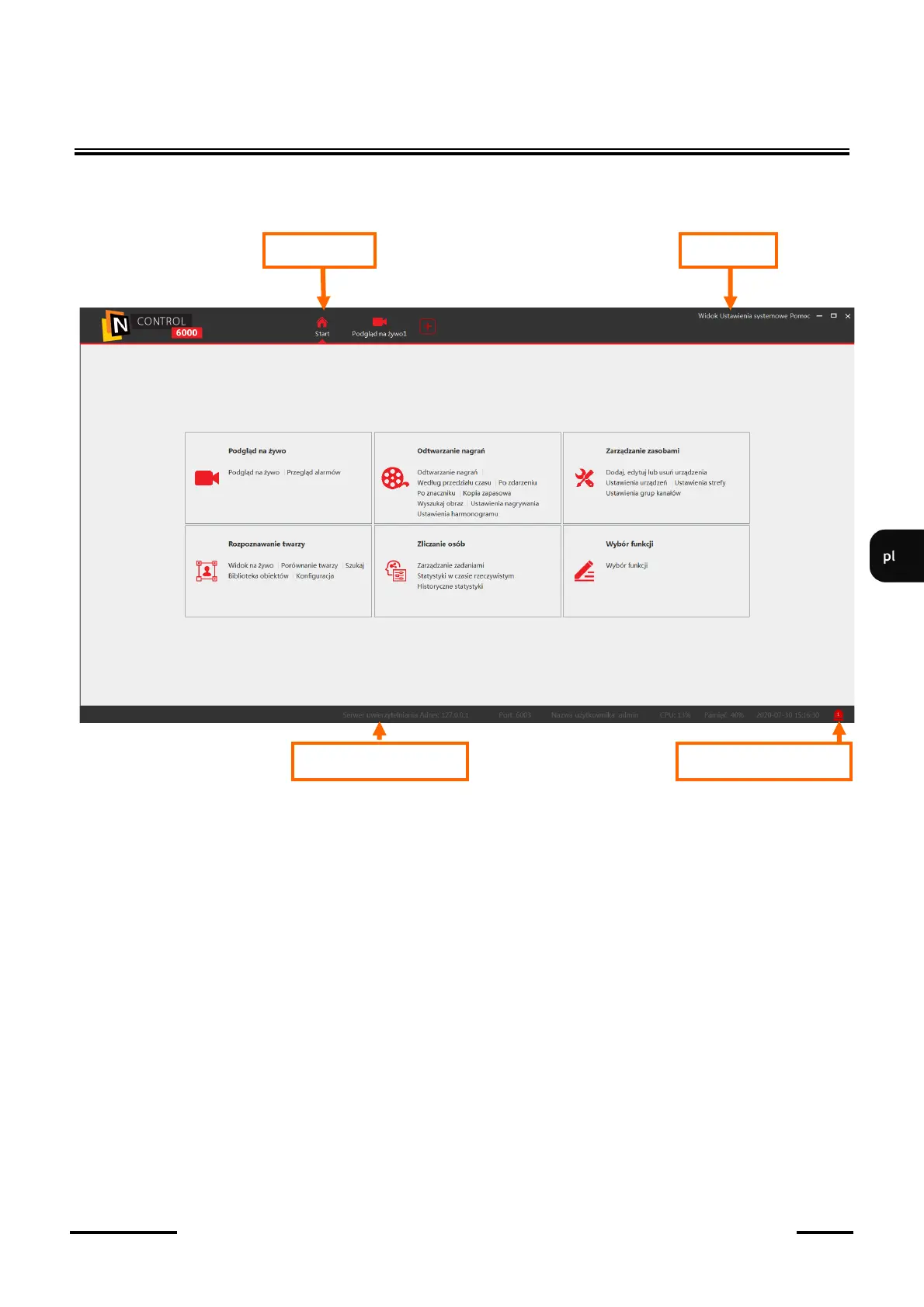
Po zalogowaniu pojawia się okno aplikacji:
Panele - wyświetla ikony aktualnie otwartych paneli aplikacji. Klikając w ikonę panelu pojawia się on
w oknie głównym. Przyciskiem + można otworzyć nowe okno podglądu kamer na żywo. Po wejściu
w poszczególne ustawienia, otwarciu nowego okna podglądu kamer, dodawane są na pasku kolejne
ikony. Można je zamknąć za pomocą krzyżyka w rogu ikony (pojawia się po najechaniu na ikonę).
Poszczególne panele można przenieść jako osobne okno aplikacji na inny monitor.
Menu - pozwala na przełączanie między podglądami na żywo (Widok), wejście w ustawienia
dostępnych funkcji (Ustawienia systemowe) lub sprawdzenie informacji o oprogramowaniu
(Pomoc).
Okno główne - wyświetlona aktywny panel. Początkowy panel Start wyświetla listę paneli
pogrupowanych w sekcjach.
Pasek informacyjny - wyświetla adres IP serwera uwierzytelniania, port łączności, nazwę
zalogowanego użytkownika, poziom obciążenia jednostki (CPU i pamięć), aktualną datę i czas.
Czerwony kolor poziomu obciążenia jednostki dodatkowo ostrzega przed przeciążeniem
Ikona alarmów - pozwala na szybkie wyświetlenie listy bieżących alarmów.
Pasek informacyjny Ikona alarmów
Panele Menu



 To Next Page