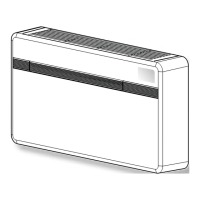
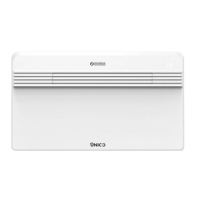
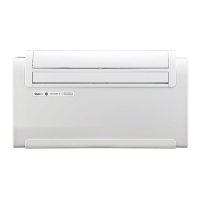
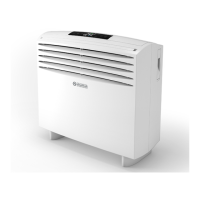
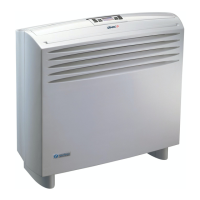
UNICO NEXT R290
FR - 41
FRANÇAIS
Veuillez mettre à jour l’APPLI avec la dernière version.
Nous déclinons toute responsabilité en cas de problèmes causés
par la ligne Internet, le routeur Wi-Fi et les dispositifs intelligents.
Contactez le fournisseur d’origine pour bénécier de l’assistance.
4.1.3 - Réglage de l’application
Assurez-vous que le routeur Wi-Fi est connecté à Internet avant
de procéder à l’enregistrement de l’utilisateur et à la conguration
du réseau.
a. Assurez-vous que l’appareil est connecté à un routeur Wi-Fi.
b. Cliquez sur « Créer un nouveau compte ».
c. Saisissez votre adresse e-mail et cliquez sur « Obtenir le code de vérication ».
d. Saisissez le code de vérication qui est envoyé au courriel écrit ci-dessus ; si
aucun code n’est arrivé en quelques minutes, appuyez sur « Envoyez de nouveau
le code de vérication » et patientez.
Si le courriel avec le code n’arrive pas, contrôler dans la boîte de
réception dans le dossier « Spam ».
e. Congurez le mot de passe.
Si vous avez déjà un compte, procédez comme indiqué :
a. Cliquez sur « Effectuer le Login ».
b. Saisissez votre adresse e-mail et votre mot de passe.
c. Cliquez sur « Login ».
4.1.4 - Utilisation de l’appli
Pour ajouter le dispositif souhaité, procédez comme indiqué :
a. Cliquez sur « Ajoutez un dispositif » ou « + » en haut à droite.
b. Sélectionnez l’appareil UNICO NEXT à travers la catégorie qui se trouve sur la
liste.
c. Assurez-vous que le dispositif est connecté au réseau Wi-Fi que vous souhaitez
utiliser.
Si un autre réseau Wi-Fi perturbe le processus de conguration,
il est nécessaire de le supprimer de votre dispositif.
d. Branchez le câble d’alimentation de l’appareil à la prise électrique ; activez
ensuite la fonction « Wi-Fi » de la manière décrite plus haut.
e. Si l’indicateur de la fonction « Wi-Fi » clignote sur l’appareil, appuyez sur « conrm
indicator rapidly blink ».


 To Next Page
 Loading...