4
CHINESE Quick Start Guide
通过移动设备操作摄像头时,需要免费的 EPview 应用。不论移动
设备是智能手机还是平板电脑。只要确保移动设备使用以下其中一
个操作系统 :
iOS 11 或更高版本
Android 5.1 或更高版本。
请注意 :
Android 是 Google LLC 的商标。
设置概述
在 Windows PC 上安装 EPview 软件。或者,在移动设备上安
装 EPview 应用。
将 WLAN 适配器插入摄像头的 USB 端口。
连接摄像头电源,然后打开电源。
将 Windows PC 或移动设备连接到摄像头的 WLAN。
摄像头的二维码标签上印有网络名称 (SSID) 和 WLAN 密码。
EPview 应用还具备二维码功能,可以通过移动设备的摄像头
来扫描二维码。
启动 EPview 软件或 EPview 应用并检查配置。通常情况下,
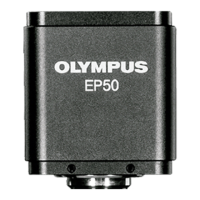
系统会自动识别 OLYMPUS EP50 摄像头。
在 EPview 应用中,通过触按缩略图来选择摄像头。在 EPview
软件中,系统会自动选择摄像头。
请注意 :
WLAN 免责声明
选择 WLAN 信道
如果同时使用多个 OLYMPUS EP50 摄像头,我们建议为每个摄像头使用
不同的 WLAN 信道。这避免了各个摄像头之间的干扰。打开 OSD 软件
中的
设置 > 网络
对话框,然后选择
AP
选项卡。请注意,一些国家 /
地区建议使用某些特定 WLAN 信道 :
摄像头可以使用 WLAN 适配器通过现有 USB 接口进行无线通信。但是,
WLAN 适配器不在交付范围内,您需自行负责此附属设备的选择、使用和
操作。特别是,您必须确保所使用的 WLAN 适配器有您所在地区的相应无
线电许可证。您需自行负责 WLAN 网络的功能。WLAN 网络中可能存在的干
扰源也会影响摄像头的功能和性能。
国家 / 地区 信道 备注
美国 1、6、11 IEEE 802.11 g/n (2.4 GHz) 22/20 MHz ;不允许使用 12、13 信道
其他国家 / 地区 1、5、9、13 IEEE 802.11 g/n (2.4 GHz) 20 MHz


 To Next Page