5
Quick Start Guide CHINESE
在 LAN 模式下使用摄像头
在 LAN 模式下,摄像头会连接到网络 (LAN)。必须将 USB 以太网
适配器插入摄像头,才能使此功能正常工作,同时必须插入网络电
缆。当网络 (LAN) 配备了必要的硬件 (WLAN 路由器或接入点 ) 时,
可以在移动设备上通过 WLAN 来控制摄像头。
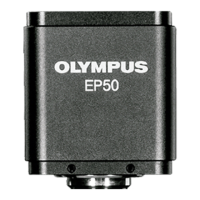
EPview 软件或 EPview 应用会自动识别活动的 OLYMPUS EP50 摄像
头并将其显示为缩略图。
如果无法自动识别活动的 OLYMPUS EP50 摄像头 ( 例如因为它们连
接到不同的网络 ),可以在 EPview 软件或 EPview 应用中输入 IP
地址,手动添加摄像头。要进行此操作,请联系本地网络管理员。
可以在 EPview 用户手册中找到更多信息。
设置概述
在 Windows PC 上安装 EPview 软件。或者,在移动设备上安
装免费的 EPview 应用。
将 USB 以太网适配器插入摄像头,同时插入网络电缆。
连接摄像头电源,然后打开电源。
确保 Windows PC 或移动设备已连接到 LAN 或 WLAN。
启动 EPview 软件或应用并检查配置。
通常情况下,系统会自动识别活动的 OLYMPUS EP50 摄像头。
随即显示每个摄像头的实时图像。EPview 软件中使用 EP50 摄
像头列表工具窗口,EPview 应用中使用摄像头列表对话框进
行显示。
选择感兴趣的 OLYMPUS EP50 摄像头。要进行此操作,如果使
用 EPview 软件,请在 EP50 摄像头列表工具窗口中双击该摄
像头的缩略图。
如果使用 EPview 应用,请在摄像头列表对话框中触按该摄像
头的缩略图。
关于数据安全的说明
OLYMPUS EP50 摄像头在 LAN 或 WLAN 中的数据传输未经加密。任何连接到网
络并安装了 EPview 软件或应用的人士都能看到所有活动的 OLYMPUS EP50 摄
像头的实时图像。如果要确保网络中的任何人都无法看到摄像头的实时图像,
请通过 OSD 软件来操作摄像头。


 To Next Page