142 SK
Poznámka
• Tieto pokyny platia len pre prípad,
keď čistič vzduchu nastavujete po
prvýkrát. Ak sa sieť zmení alebo je
potrebné zopakovať nastavenie,
prečítajte si časť "Nastavenie
pripojenia Wi-Fi po zmene siete" na
strane 142.
• Ak chcete k svojmu inteligentnému
zariadeniu pripojiť viac ako jeden čistič
vzduchu, budete ich musieť pripojiť
postupne. Dokončite nastavenie
jedného čističa vzduchu a až potom
zapnite ďalší čistič vzduchu.
• Dbajte na to, aby vzdialenosť medzi
vaším inteligentným zariadením
a čističom vzduchu bola menšia ako
10 m bez akýchkoľvek prekážok.
• Táto aplikácia podporuje najnovšie
verzie operačného systému
Android a iOS. Aktuálne informácie
o podporovaných operačných
systémoch a zariadeniach nájdete
na adrese www.philips.com/purier-
compatibility.
Nastavenie pripojenia Wi-Fi po
zmene siete
Poznámka
• Týka sa to prípadu, keď sa zmení
predvolená sieť, ku ktorej je
pripojený váš čistič.
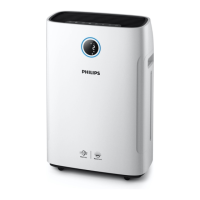
1 Pripojte zástrčku čističa vzduchu do
elektrickej zásuvky a zapnite čistič
vzduchu stlačením tlačidla .
2 Dotknite sa naraz tlačidiel a
na 3 sekundy, kým nebudete počuť
pípnutie.
» Čistič vzduchu prejde do
režimu párovania.
» Indikátor Wi-Fi bliká na
oranžovo.
3 Postupujte podľa krokov 4 – 5 v časti
"Prvé nastavenie pripojenia Wi-Fi".
Nastavenie Wi-Fi
Prvé nastavenie pripojenia
Wi-Fi
1 Stiahnite si a nainštalujte aplikáciu
"Air Matters" z obchodu App Store
alebo Google Play.
2 Pripojte zástrčku čističa vzduchu do
elektrickej zásuvky a zapnite čistič
vzduchu stlačením tlačidla .
» Indikátor Wi-Fi pri prvom
spustení bliká na oranžovo.
3 Skontrolujte, či sa vaše inteligentné
zariadenie úspešne pripojilo k sieti
Wi-Fi.
4 Spustite aplikáciu "Air Matters"
a kliknite na symbol "+" v pravej
hornej časti obrazovky. Podľa
pokynov na obrazovke pripojte
čistič vzduchu k sieti.
5 Po úspešnom spárovaní a pripojení
sa indikátor Wi-Fi rozsvieti
nabielo. Ak párovanie neprebehne
úspešne, pozrite si sekciu
s riešeniami problémov alebo
pomocníka v aplikácii "Air Matters",
kde získate rozsiahle a aktuálne tipy
na riešenie problémov.


 To Next Page
 Loading...