5.2.2 Přehrávánínahrávek
Své nahrávky naleznete v režimu Recordings.
1 Do režimu Recordings se dostanete volbou RECORDINGS
z hlavní nabídky. Přehrávač postupně přehrává všechny vaše
nahrávky v abecedním pořadí, začíná poslední pořízenou.
2 Stiskem 7 přerušíte nahrávání nebo přehrávání.
3 Stiskem lj nebo Jl přehráváte další nebo předchozí
nahrávku.
4 Stiskem a přidržením lj nebo Jl posouváte rychle vpřed
nebo rychle vzad aktuální nahrávku.
5.2.3 Přenosnahrávkydopočítače
1 Připojte přehrávač k počítači.
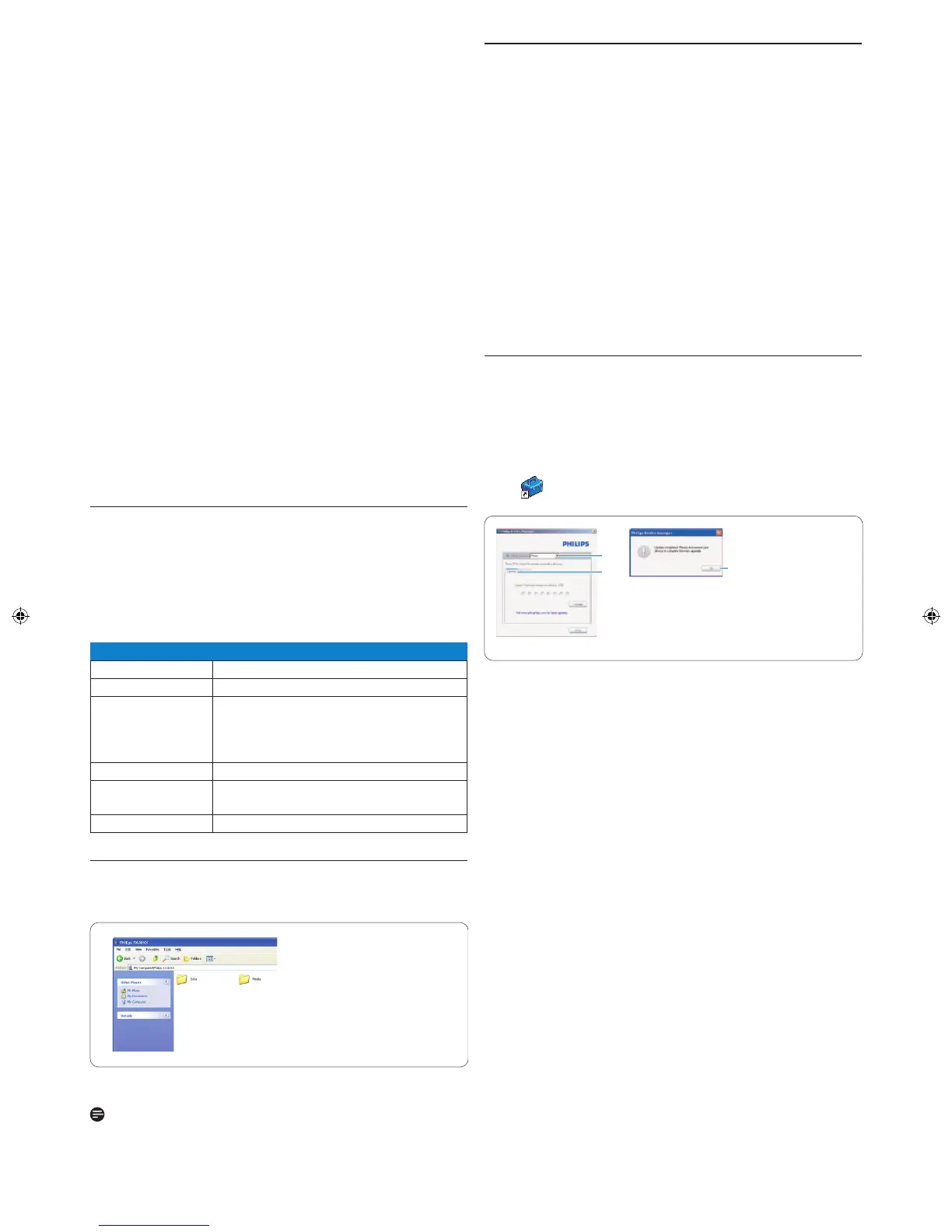
2 Vyberte přehrávač v programu WindowsExplorer.
> Nalezněte složku Media > Voice. Tato složka obsahuje vaše
nahrávky.
3 Zkopírujte a vložte nahrávku na požadované místo v počítači.
5.2.4 Vymazánínahrávky
Nahrávky je možné smazat pouze v počítači.
1 Připojte přehrávač k počítači.
2 Vyberte přehrávač v programu WindowsExplorer.
3 Poklepejte na složku Media>Voice.
4 Vyberte soubory, které chcete smazat, a stiskněte Delete na
klávesnici počítače.
5.3 Nastavení
Můžete nastavit přehrávač podle svých potřeb.
1 Stiskněte MENU a vyberte SETTINGS.
2 Pomocí lj/Jl se pohybujte v možnostech a stiskem 7
potvrďte volbu.
3 Stiskem MENU opustíte aktuální obrazovku nastavení.
Nastavení Dalšímožnosti
Playmode Off / Shufe / Repeat 1 / Repeat / All
Equalizer Rock / Jazz / Pop / Classical / Off
Language English / French / German / Spanish / Dutch
/ Italian / Portuguese / Polish / Hungarian
/ Swedish / Chinese Simplied / Chinese
Traditional /Japanese /Korean / Russian
Backlight Timer: 10 sec / 30 sec / Always on / Off
Colour: White / Red / Yellow / Green / Blue /
Purple / Cobalt / Random
Information FW (Firmware) version / Free space
5.4 Použitípřehrávačeprouloženíapřenosdat
Přehrávač můžete použít i pro uložení a přenos datových souborů
zkopírováním
do složky Data v přehrávači pomocí programu WindowsExplorer.
Poznámka
Datové soubory ve složce Data není možné otevírat přímo
v přehrávači. Tyto soubory je možné otevřít až v počítači po
zkopírování z přehrávače na pevný disk PC.
6 Aktualizacepřehrávače
Přehrávač je řízen vnitřním programem, který se označuje jako
rmware. Novější verze rmware jsou vydávány i po prodeji
přehrávače.
Program PhilipsDeviceManager sleduje stav rmware přehrávače
a upozorní vás na existenci novější verze. K tomu je nutné připojení
k Internetu.
Nainstalujte PhilipsDeviceManager z přiloženého
CD-ROM nebo si jej stáhněte z www.philips.com/support nebo
www.philips.com/usasupport (pro obyvatele USA).
Po instalaci programu PhilipsDeviceManager se při každém
připojení přehrávače k počítači automaticky spouští připojení
k Internetu a zjišťuje existence aktualizací.
6.1 Ručníověřeníaktuálnostirmware
Ujistěte se, že je přehrávač plně nabitý.
1 Připojte přehrávač k počítači.
2 Spusťte PhilipsDeviceManager z nabídky Start>
Programs>PhilipsDeviceManager
.



 To Next Page