6
SprávaapřenoshudbypomocíWindowsMediaPlayer10
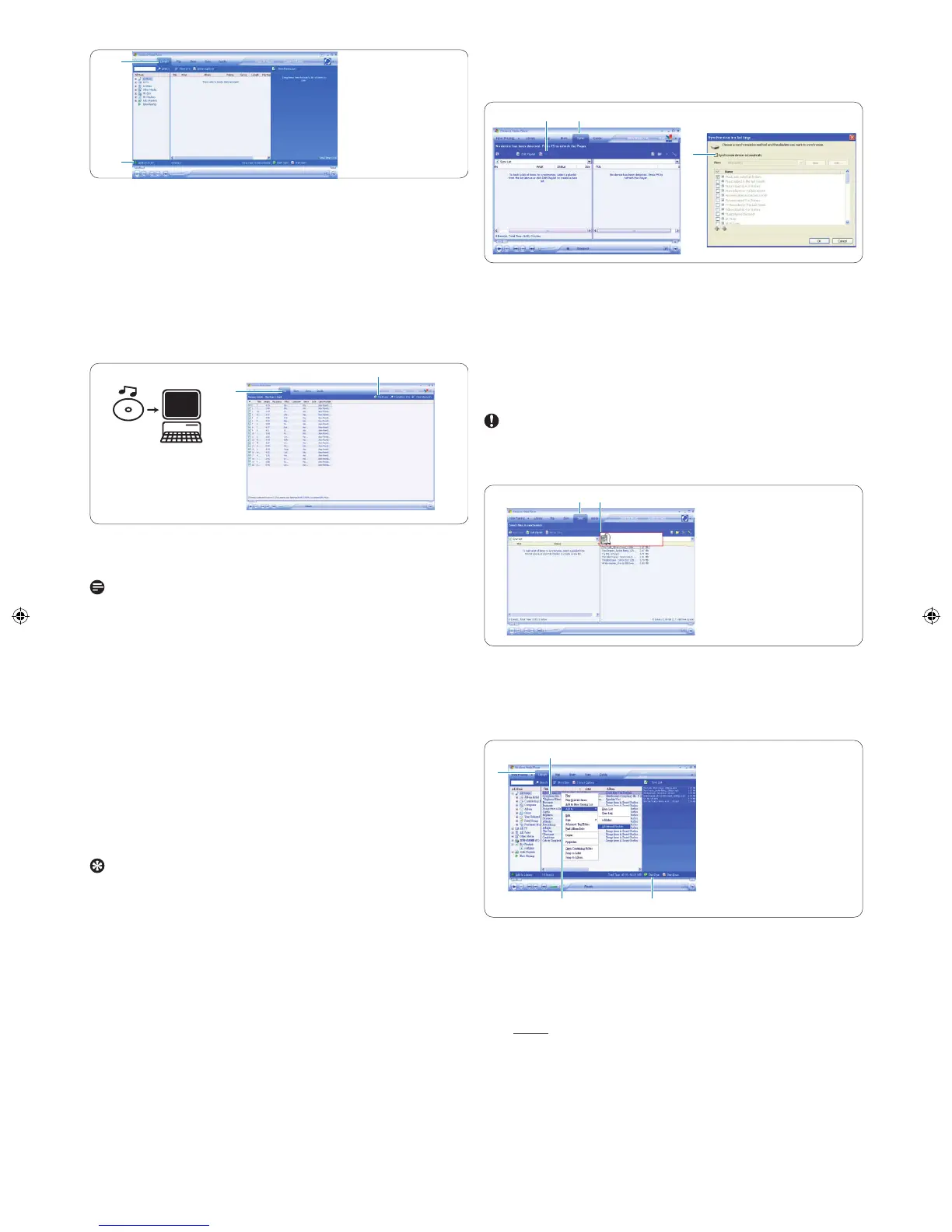
2 Volbou záložky Library otevřete knihovnu médií.
3 Klepněte na Add to Library v levé spodní části okna.
> Můžete přidat soubory ze složek, z Internetu nebo vyhledáním
v počítači apod.
4 Vyberte požadované soubory a přidejte je do knihovny.
PřevedenískladebzCD
Pokud chcete převést do přehrávače hudbu z CD, je nutné nejprve
vytvořit digitální kopii v PC. To se nazývá ripování.
1 Spusťte WindowsMediaPlayer.
2 Vložte zvukové CD.
3 Volbou záložky Rip zobrazte seznam skladeb na CD.
Poznámka
Pokud je počítač připojen k Internetu, informace o albu se automaticky
stáhnou, takže nemusíte ručně zadávat názvy skladeb a další údaje.
Pokud se tak nestane, ověřte stav připojení a klepněte na FindAlbum
Info.
4 Vyberte skladby, které chcete ripovat, a klepněte na RipMusic
v horní liště s nabídkou.
> Skladby jsou převedeny do digitálních kopií a přidány do knihovny
Windows Media Player.
4.1.2 SynchronizaceobsahuWindowsMediaspřehrávačem
Při prvním připojení přehrávače k počítači spustí WindowsMedia
Player pomocníka DeviceSetupWizard. Můžete zvolit ruční
nebo automatickou synchronizaci přehrávače s knihovnou Windows
MediaPlayer.
Tip
Při prvním připojení přehrávače k počítači vám WMP10 nabídne
následující možnosti.
AutomaticSynchonization:
Volba Automatic synchronizuje přehrávač automaticky s obsahem
při každém připojení k PC. Tato možnost dovoluje automatickou
synchronizaci pouze s jedním PC.
ManualSynchonization:
Volba Manual umožňuje při každém připojení ruční výběr obsahu.
Nastaveníautomatickésynchronizace
1 Spusťte WindowsMediaPlayer.
2 Připojte přehrávač k PC přiloženým kabelem USB.
3 Vyberte záložku Sync.
4 Klepněte na SetupSync.
>
Zobrazí se dialog Synchronization settings.
5 Zatrhněte políčko Synchronizedeviceautomatically.
6 Vyberte políčka odpovídající playlistům, které chcete
synchronizovat.
7 Klepněte na OK.
Důležité
Během přenosu dat přehrávač neodpojujte.
Nastaveníručnísynchronizace
1 Spusťte WindowsMediaPlayer.
2 Připojte přehrávač k PC přiloženým kabelem USB.
3 Vyberte záložku Sync.
4 V rozbalovací nabídce v pravém panelu vyberte Philips
SA40XX jako cíl.
5 Pokud není v seznamu, obnovte seznam stiskem F5 a opakujte
volbu.
6 Volbou záložky Library otevřete knihovnu médií.
7 Klepnutím zvýrazněte skladbu, kterou chcete přenést.
8 Klepněte na skladbu pravým tlačítkem myši a vyberte Addto>
SyncList.
NEBO
Uchopte a přetáhněte skladbu do SyncList v pravém panelu.
9 Klepnutím na tlačítko StartSync ve spodní části obrazovky
spusťte synchronizaci.
> Postup se zobrazuje nad tlačítkem Start Sync.
Philips SA4000 IFU CZ.indd 8 20.10.2006 10:51:50



 To Next Page