4.1.3 SprávaplaylistuWindowsMediaPlayer
Vytvořeníplaylistu
1 Spusťte WindowsMediaPlayer.
2 Volbou záložky Library otevřete knihovnu médií.
3 Klepnutím zvýrazněte skladbu.
4 Na skladbu klepněte pravým tlačítkem myši a vyberte Addto>
AdditionalPlaylist...
5 V dialogovém okně AddtoPlaylist vyberte existující playlist
nebo klepnutím na New vytvořte nový playlist.
>
Zvolená skladba bude přidána do playlistu.
Tip
Pro výběr více skladeb přidržte Ctrl na klávesnici a myší volte skladby.
Při výběru více skladeb za sebou vyberte první skladbu, přidržte Shift
na klávesnici a vyberte poslední požadovanou skladbu.
Přenosplaylistu
Playlist můžete přenést do přehrávače funkcí automatické
synchronizace ve WindowsMediaPlayer. (Podrobný postup
naleznete v tomto návodu v kap. Nastaveníautomatické
synchronizace).
1 Vyberte záložku Sync.
2 Klepněte na Syncsettings nebo SetupSync, označte políčko
Synchronizedeviceautomatically a vyberte playlist, který
chcete synchronizovat.
4.1.4 SprávaskladebaplaylistůvprogramuWindowsMedia
Player
VymazánískladebaplaylistůzknihovnyWindowsMedia
Player
1 Klepnutím zvýrazněte položku.
2 Klepněte pravým tlačítkem myši a volbou Delete vymažte
položku.
Tip
Pomocí programu WindowsMediaPlayer není možné vymazat
playlist, který je v přehrávači. To je možné pouze v přehrávači nebo
pomocí programu WindowsExplorer.
ÚpravainformacíoskladbáchvprogramuWindowsMedia
Player
1 Vyberte záložku Library.
2 Zvýrazněte skladbu, kterou chcete upravit, klepněte pravým
tlačítkem myši a vyberte Edit.
3 Úpravy proveďte přímo v textovém okně.
VyhledánískladbyvprogramuWindowsMediaPlayer
1 Vyberte záložku Library.
2 Do okna vyhledávání zadejte textový řetězec.
3 Klepnutím na Search spusťte vyhledávání.
4 Zobrazí se seznam skladeb obsahujících zadaný řetězec znaků.
5 Nalezené skladby můžete přehrávat, přenášet, mazat, přidávat do
synchronizace apod.
5 Dalšíoperace
5.1 Režimhudební(Music)(použitelný i pro přehrávání nahrávek)
5.1.1 Ovládání
Během přehrávání hudby můžete používat tyto funkce:
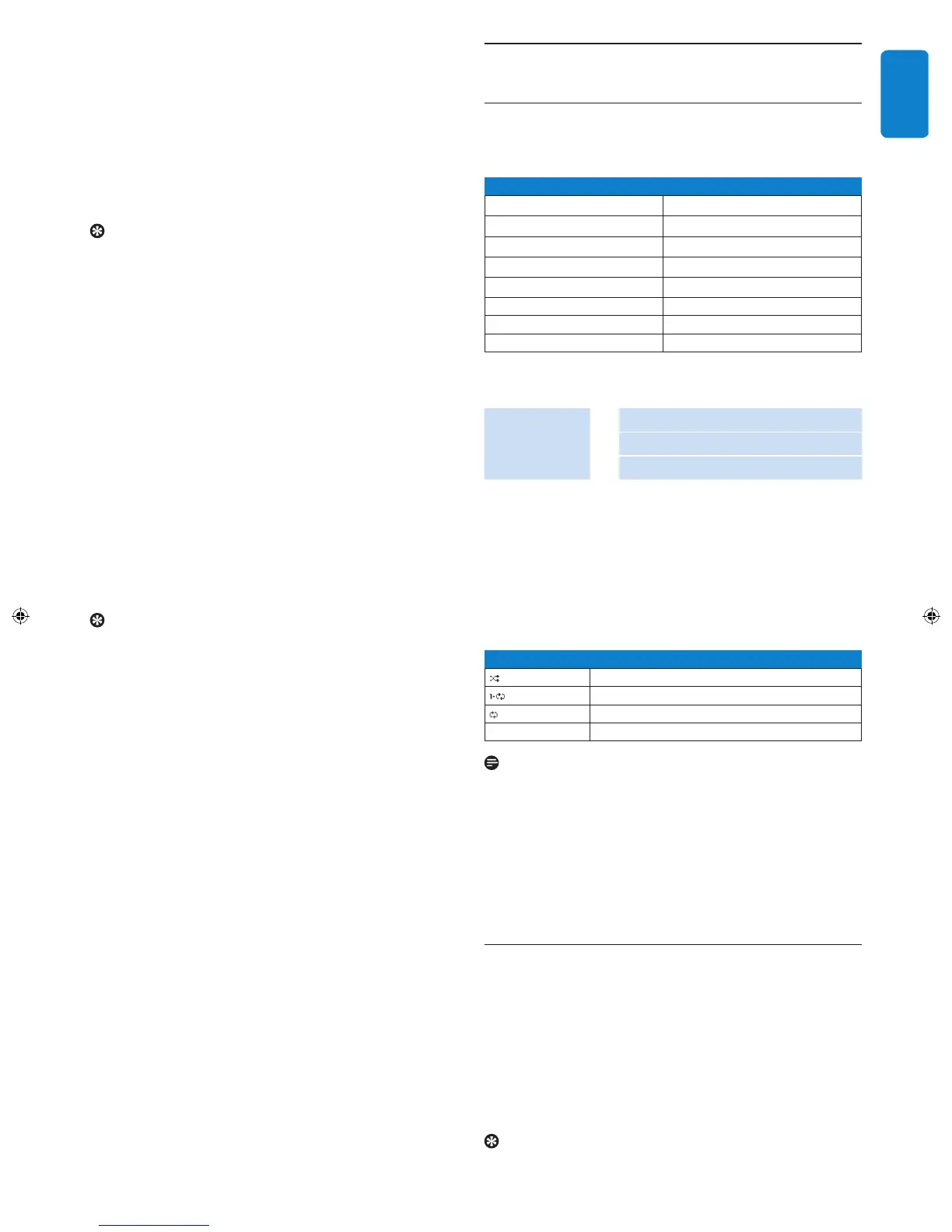
Pro Proveďte
Přehrávání/pauza
Stiskněte 7
Skok na další skladbu
Stiskněte Jl
Návrat k předchozí skladbě
Stiskněte lj
Rychle vpřed
Stiskněte a držte Jl
Rychle zpět
Stiskněte a držte l
j
Návrat do nabídky vyhledávání Stiskněte MENU
Zvýšení hlasitosti Stiskněte VOL +
Snížení hlasitosti Stiskněte VOL -
V hlavní nabídce vyberte Music, dostanete se do hudebního režimu.
Máte na výběr z těchto hudebních nabídek:
All songs
B
Všechny skladby
Artist
B
Abecedně podle umělce
Playlist
B
Seznamy Playlist
5.1.2 Funkcepřehrávání
Režimypřehrávání
Přehrávač můžete nastavit na náhodné nebo opakované přehrávání.
1 Stiskněte MENU, vyberte Settings a pak Play modes.
2 Stiskem lj/Jl vybírejte režim přehrávání (Shufe, Repeat
1, Repeatall, Off).
3 Stiskem 7 volbu potvrďte.
Ikona Význam
Shufe Přehrává všechny skladby náhodně a opakovaně.
Repeat 1 Přehrává jednu skladbu opakovaně
Repeat all Přehrává všechny skladby opakovaně
Off Normální přehrávání
Poznámka
Režimy přehrávání nejsou dostupné při přehrávání vlastních nahrávek.
Ekvalizér
Můžete nastavit přehrávání s různými ekvalizéry EQ.
1 Stiskněte MENU, vyberte Settings a pak Equalizer.
2 Stiskem lj/Jl vybírejte mezi Rock, Jazz, Pop, Classical
nebo Off.
3 Stiskem 7 volbu potvrďte.
5.2 Nahrávání
Přehrávač umožňuje pořizování vlastních nahrávek hlasu a jejich
přehrávání.
5.2.1 Pořízenínahrávky
1 Stiskem REC spusťte nahrávání.
> Přehrávač zobrazuje postup nahrávání.
2 Dalším stiskem REC nahrávání ukončíte.
> Přehrávač zobrazuje postup ukládání. Nahrávka se uloží jako soubor
v přehrávači. (Formát názvu souboru: VOICEXXX.WAV, kde XXX je
automaticky vytvořené číslo.)
Tip
Nahrávání můžete kdykoli přerušit a opět v něm pokračovat stiskem 7.



 To Next Page