11
DEUTSCH
DJAY PRO INSTALLATION & VERBINDUNG
DJAY PRO IPAD-/IPHONE-INSTALLATION
- Scannen Sie den QR-Code oder laden Sie die djay Pro App im App Store herunter.
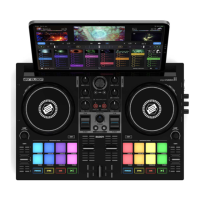
- Verbinden Sie Ihr Wiedergabegerät mit dem USB-C-Power-Delivery-Port (28) des Mixtour
Pro und Ihr Netzteil mit dem USB-C-Charging-Port (29) des Reloop Mixtour Pro.
- Öffnen Sie die zuvor heruntergeladene djay Pro App.
Ihr Mixtour Pro wird automatisch erkannt und ist nun betriebsbereit.
DJAY PRO WINDOWS-INSTALLATION
- Laden Sie die djay Pro App im Microsoft Store herunter.
- Verbinden Sie Ihren Computer mit dem USB-C-Power-Delivery-Port (28) des Mixtour Pro.
- Öffnen Sie die zuvor heruntergeladene djay Pro App.
Ihr Mixtour Pro wird automatisch erkannt und ist nun betriebsbereit.
Ein zusätzlicher ASIO-Treiber für geringe Latenz ist auf www.reloop.com/downloadnder verfügbar.
Dieser Treiber ist optional und für den Betrieb nicht erforderlich.
DJAY ANDROID-INSTALLATION
Wenn Sie ein Android-Gerät mit dem Reloop Mixtour Pro betreiben möchten, überprüfen Sie bitte zunächst unser FAQ unter www.
reloop.com/faqs/. Laden Sie dann die djay-App aus dem Google Play Store herunter und verbinden Sie diese wie oben beschrieben.
BEDIENUNG
Der Mixtour Pro bietet erweiterte und detaillierte Mapping-Funktionen. Für eine entsprechende Übersicht folgen Sie bitte
diesem Link: www.reloop.com/reloop-mixtour-pro-mapping
1. MASTER VOLUME
Die Master-Lautstärkeregelung (1) wird verwendet, um die Ausgangslautstärke des Master-Signals anzupassen.
2. CHANNEL GAIN
Der Channel Gain (2) dient der Anpassung der Ausgangslautstärke des Kanals.
3. BROWSE ENCODER
Verwenden Sie den Browse-Encoder (3), um durch Ihre Musikbibliotheken zu navigieren. Betätigen Sie den Browse-
Encoder, um Ihre Auswahl zu bestätigen. Drücken Sie parallel Shift (20) und Browse-Encoder, um einen Schritt in der
Menüebene zurückzugehen. Wenn Sie den Browse-Encoder drehen und gleichzeitig die Mode-Taste (6) gedrückt halten,
können Sie durch den aktuell abgespielten Track navigieren.
4. TRACK LOAD-TASTEN
Drücken Sie die Track Load-Taste (4), um einem Track das gewünschte Deck zuzuweisen. Halten Sie die Mode-Taste
(6) gedrückt und betätigen Sie die Track Load-Tasten, um zu Deck 3 und 4 zu wechseln. Halten Sie Shift gedrückt und
drücken Sie die linke Track Load-Taste, um nach links durch die Bibliotheken im Abschnitt “My Collection” zu navigieren,
und die rechte Track Load-Taste, um nach rechts zu navigieren.
5. SPLIT-TASTE
Die Split-Taste teilt die acht Performance-Pads auf. Die linken vier Pads steuern den linken Kanal, die rechten vier Pads
den rechten Kanal.
6. MODE-TASTEN
Durch Betätigung der Mode-Tasten (6) wird die Auswahl des Performance-Modus aktiviert, sodass Sie Ihren gewünschten
Performance-Modus über das entsprechende Pad auswählen können. Durch gleichzeitiges Drücken von Mode und einer
ausgewählten Taste werden die jeweiligen Funktionen der zweiten Ebene entsprechend der Beschriftung des Geräts aktiviert.
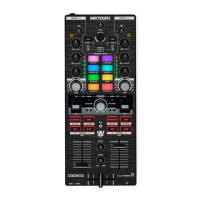
7. PERFORMANCE SECTION
Die Performance-Pads (7) sind farbcodierte Drum-Pads, die den Performance-Modus Ihrer Wahl aktivieren, indem Sie
die Mode-Taste (6) gedrückt halten und gleichzeitig den ausgewählten Performance-Pad-Modus drücken. Die folgenden
Performance Modi sind verfügbar:
- Hot Cue Mode
Dieser Modus triggert die acht verfügbaren Cue-Punkte. Die Pads leuchten in den entsprechenden Farben auf. Durch
gleichzeitiges Drücken von Shift (20) und des jeweiligen Cue-Pads wird der ausgewählte Cue-Punkt gelöscht.
- Auto Loop Mode
Jedes der acht Performance-Pads hat eine unterschiedliche Loop-Länge. Durch Drücken des Auto-Loop-Modus wird
der Loop entsprechend der Länge aktiviert, durch erneutes Drücken wird der Auto-Loop deaktiviert.
- Bounce Loop
Drücken Sie eines der acht Pads, um den Track zu loopen. Die Länge variiert dabei von Pad zu Pad.
- Sampler
Dieser Modus triggert das entsprechende Sample in der Sample-Bank.
- Pitch Cue
Ändern Sie den Key des Tracks, indem Sie die Pads drücken. Durch Halten von Shift und Drücken der Pads können
Sie zwischen verschiedenen Cue-Punkten wechseln.
- Saved Loops
Dieser Modus beinhaltet eine Bank von bis zu acht Hot-Loops pro Track, die sofort abgerufen werden können. Diese
Hot-Loops funktionieren ähnlich wie gespeicherte Cue-Punkte. Indem Sie Shift gedrückt halten und das gewünschte
Pad betätigen, können Sie die gespeicherten Loops direkt triggern.
- Instant FX
Die Drum-Pads verfügen über verschiedene Instant FXs, die durch Drücken des jeweiligen Pads aktiviert werden.


 To Next Page