17
FRANÇAIS
INSTALLATION & CONNEXION DE DJAY PRO
INSTALLATION DE DJAY PRO SUR IPAD/IPHONE
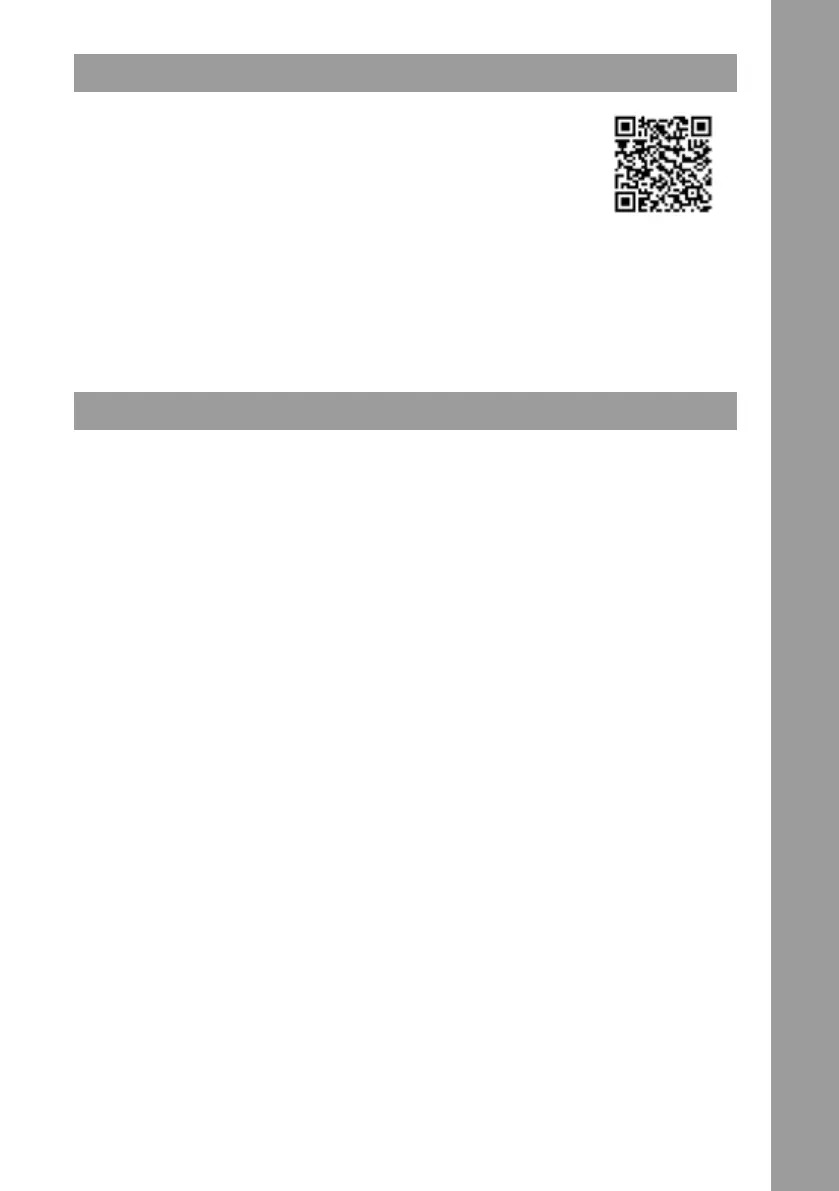
- Scannez le code QR ou téléchargez l‘application djay Pro dans l‘App Store.
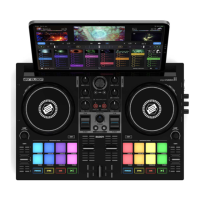
- Connectez votre appareil de lecture au port USB-C Power Delivery (28) du Mixtour Pro et
votre adaptateur secteur au port USB-C Charging (29) du Reloop Mixtour Pro.
- Ouvrez l‘application djay Pro préalablement téléchargée.
Votre Mixtour Pro est automatiquement détecté et est maintenant prêt à être utilisé.
INSTALLATION DE DJAY PRO SOUS WINDOWS
- Téléchargez l‘application djay Pro sur Microsoft Store.
- Connectez votre ordinateur au port USB-C Power Delivery (28) du Mixtour Pro.
- Ouvrez l‘application djay Pro préalablement téléchargée.
Votre Mixtour Pro est automatiquement détecté et est maintenant prêt à être utilisé.
Un pilote ASIO supplémentaire pour une faible latence est disponible sur www.reloop.com/downloadnder.
Ce pilote est optionnel et n‘est pas nécessaire pour le fonctionnement.
INSTALLATION DE DJAY POUR ANDROID
Si vous souhaitez utiliser un appareil Android avec le Reloop Mixtour Pro, veuillez d‘abord vérier notre FAQ sur
www.reloop.com/faqs/. Téléchargez ensuite l‘application djay depuis le Google Play Store
et connectez-la comme décrit ci-dessus.
UTILISATION
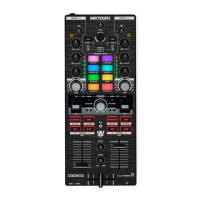
Le Mixtour Pro offre des fonctions de mapping avancées et détaillées. Pour un aperçu correspondant, veuillez consulter
ce lien: www.reloop.com/reloop-mixtour-pro-mapping
1. MASTER VOLUME
Le contrôle du volume maître (1) est utilisé pour ajuster le volume de sortie du signal maître.
2. CHANNEL GAIN
Le Channel Gain (2) permet d‘adapter le volume de sortie du canal.
3. BROWSE ENCODER
Utilisez le codeur de navigation (3) pour naviguer dans vos bibliothèques musicales. Appuyez sur le codeur de navigation
pour conrmer votre choix. Appuyez parallèlement sur Shift (20) et sur le codeur de navigation pour revenir une étape en
arrière dans le niveau de menu. Si vous tournez le codeur de navigation tout en maintenant le bouton Mode (6) enfoncé,
vous pouvez naviguer dans la piste en cours de lecture.
4. TOUCHES TRACK LOAD
Appuyez sur la touche Track Load (4) pour attribuer la platine souhaitée à une piste. Maintenez le bouton Mode (6)
enfoncé et appuyez sur les boutons Track Load pour passer aux platines 3 et 4. Maintenez la touche Shift enfoncée et
appuyez sur la touche Track Load de gauche pour naviguer vers la gauche parmi les bibliothèques de la section «My
Collection» et sur la touche Track Load de droite pour naviguer vers la droite.
5. TOUCHE SPLIT
La touche Split divise les huit pads de performance. Les quatre pads de gauche contrôlent le canal gauche, les quatre
pads de droite le canal droit.
6. TOUCHES MODE
En appuyant sur les touches Mode (6), la sélection du mode de performance est activée, ce qui vous permet de
sélectionner le mode de performance de votre choix à l‘aide du pad correspondant. En appuyant simultanément sur
Mode et sur une touche sélectionnée, les fonctions respectives du deuxième niveau sont activées conformément à
l‘étiquetage de l‘appareil.
7. SECTION DE LA PERFORMANCE
Les pads de performance (7) sont des pads de batterie à code couleur qui activent le mode de performance de votre
choix en maintenant la touche Mode (6) enfoncée tout en appuyant sur le mode de pad de performance sélectionné. Les
modes de performance suivants sont disponibles:
- Mode Hot Cue
Ce mode déclenche les huit points Cue disponibles. Les pads s‘allument dans les couleurs correspondantes. En
appuyant simultanément sur Shift (20) et sur le pad Cue correspondant, le point Cue sélectionné est effacé.
- Mode Auto Loop
Chacun des huit pads de performance a une longueur de boucle différente. En appuyant sur le mode Auto Loop, la
boucle est activée en fonction de la longueur, en appuyant à nouveau, l‘Auto Loop est désactivée.
- Bounce Loop
Appuyez sur l‘un des huit pads pour mettre la piste en boucle. La longueur varie d‘un pad à l‘autre.
- Sampler
Ce mode déclenche le sample correspondant dans la banque de samples.
- Pitch Cue
Changez la clé de la piste en appuyant sur les pads. En maintenant la touche Shift enfoncée et en appuyant sur les
pads, vous pouvez passer d‘un point Cue à un autre.
- Saved Loops
Ce mode comprend une banque de jusqu‘à huit hot loops par piste, qui peuvent être rappelées immédiatement. Ces
hot loops fonctionnent de la même manière que les points Cue enregistrés. En maintenant la touche Shift enfoncée et
en appuyant sur le pad souhaité, vous pouvez déclencher directement les boucles sauvegardées.


 To Next Page