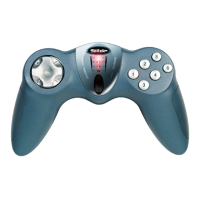
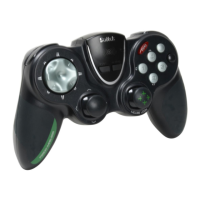
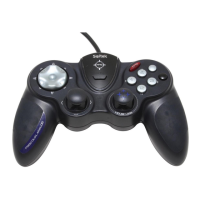
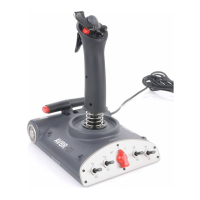
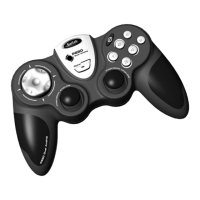
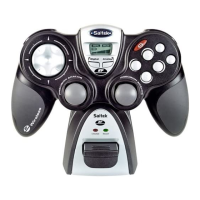
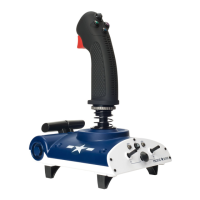
COMO INIZIARE
Per ottenere il corretto funzionamento di questo prodotto devono essere installati i driver sul CD fornito
con questo prodotto
INSTALLAZIONE PER GLI UTENTI DI WINDOWS® XP
A) Driver soltanto per gli utenti tipici
1 Con il computer acceso, chiudete qualsiasi programma attualmente eseguito e inserite il CD Saitek Smart Technology nel drive del CD-
ROM.
2 Quando appare la schermata introduttiva, seleziona Installa software per continuare.
3 Quando visualizzate la schermata di Benvenuto, fate clic su Avanti per continuare. (Se il CD non viene eseguito automaticamente
selezionate Avvio in Windows®, quindi Esegui e digitate D:\Setup.exe e fate clic su OK - dove D:\ è la lettera del vostro CD-ROM).
4 Dopo aver letto l'esonero, selezionate l'opzione Accetto i termini dell'esonero e fate clic su Avanti per continuare.
5 Quando appare la finestra Driver Setup, cllega il controller e seleziona Avanti
6 Seleziona continua nelle 2 successive schermate e alla shermata Driver Setup, seleziona Avanti per testare il tuo controller
7 Quando appare la schermata Controller Saitek, prova tutti I bottoni del controller per accertare che funzioni correttamente. Quando hai
terminato, seleziona OK.
8 Alla schermata Software Setup, seleziona Non installare il software SST e seleziona Avanti. Il software di programmazione può essere
installato successivamente, seguendo le istruzioni (B) sotto.
9 Alla schermata Registrazione, selezionare Spuntare questa casella per effettuare la registrazione adesso e seguire le istruzioni a
schermo, o scegliere di selezionare questa opzione più tardi.
10 Fate clic su Finisci per completare l'installazione.
B) Driver e software di programmazione per utenti avanzati
1 Seguite i punti 1 - 7 della procedura di installazione in A), poi alla schermata Software Setup, selezionate Installa il software SST e fate
clic su Avanti.
2 Alla schermata Software Setup, fate clic su Avanti e seguite le istruzioni a schermo. A questo tempo vi sarà chiesto di installare
funzionalità come il Saitek Magic Mouse e Saitek Magic Keyboard (XP chiama così i vari elementi della periferica Saitek). Continuate a
cliccare su Avanti, Continua comunque e Finisci per accettare l'installazione fino a quando visualizzate la schermata Installazione del
software di programmazione riuscita.
3 Alla schermata Registrazione, seleziona Controlla questa casella per registrarti ora e segui le istruzioni a video, oppure non selezionare
questa opzione e registra più avanti.
4 Al completamento dell'installazione, avete l'opzione Esegui Editor Profili, che visualizza l'ambiente di programmazione 3D. Se non volete
vedere l'Editor Profili a questo punto, fate clic su Finisci per completare l'installazione. La vostra periferica Saitek adesso è pronta per l'uso
con i vostri giochi preferiti


 To Next Page