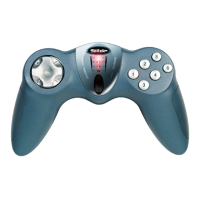
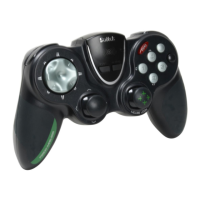
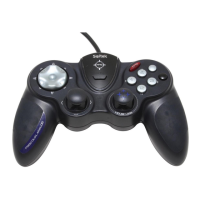
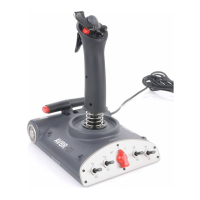
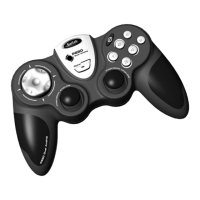
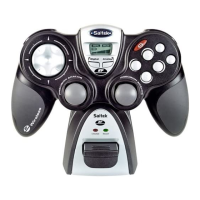
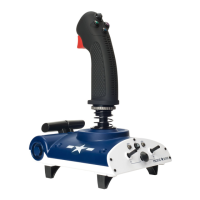
NB: Affinché il periferica Saitek funzioni, si deve avere almeno Microsoft® DirectX® 8.1 installato sul computer. L'installatore riconosce
automaticamente se questo software deve essere aggiunto e consente l'installazione diretta dal Saitek Product Companion CD, se necessario.
Se viene richiesto di installare Microsoft® DirectX® 8.1, fare clic su Install e seguire le istruzioni a schermo, e riavvia poi il computer quando
viene richiesto. Accertarsi di aver lasciato il Saitek CD nel lettore quando si riavvia il computer. Quando questo software è installato, guida
l'utente automaticamente all'installazione per passare allo stadio successivo.
5 Seguire le istruzioni a schermo e selezionare Sì, voglio riavviare il mio computer quando richiesto.
6 Dopo il riavvio, alla schermata Installazione driver periferica, fare clic su Avanti e seguire le istruzioni a schermo.
7 Quando viene richiesto, inserire il connettore USB della periferica nel PC.
8 Quando si visualizza la schermata Proprietà Periferica, fare clic su Avanti per visualizzare la schermata Test.
9 A questo punto provare tutti i pulsanti e i comandi del periferica Saitek per dimostrare che funzionano correttamente. Fare poi clic su OK.
10 Alla schermata Software di programmazione, selezionare Utente tipico e fare clic su Avanti.
11 Alla schermata Registrazione, selezionare Registra la mia periferica di gioco Saitek online, fare clic su Avanti e seguire le istruzioni a
schermo o selezionare Registra più tardi e fare clic su Avanti.
12 Fare clic su Finisce per completare l'installazione.
B) Driver e software di programmazione per utenti avanzati
1 Seguire i punti 1-8 della procedura di installazione in A), poi alla schermata Software di programmazione, selezionare Utente avanzato e
fare clic su Avanti.
2 Alla schermata Driver Periferica Programmabili, fare clic su Aggiorna e seguire le istruzioni a schermo. A questo punto vi viene chiesto di
inserire il CD Windows®, però, NON farlo, e fare clic su OK. Alla schermata successiva digitare C:\windows\system nel prompt e fare clic
su OK e seguire le istruzioni a schermo.
3 Alla schermata Installazione di software di programmazione riuscita, fare clic su Avanti.
4 Alla schermata Registrazione, selezionare Registra la mia periferica di gioco Saitek online, fare clic su Avanti e seguire le istruzioni a
schermo o selezionare Registra più tardi e fare clic su Avanti.
5 Quando l'installazione è completa, potete Eseguire Editor Profili, che vi permette di visualizzare l'ambiente di programmazione in 3D. Se
non volete vedere l'Editor Profili a questo punto, deselezionate la casella e cliccate su Finisci per completare l'installazione.



 To Next Page