French 25
|
04 Paramètres
\
Pour afficher les symboles et la ponctuation, sélectionnez
,
puis appuyez sur la touche
E
. Pour réafficher les lettres,
sélectionnez Maj., puis appuyez sur la touche
E
.
9 .
Si la connexion est établie, l'écran Connection
Complete (Connexion établie) apparaît.
Sélectionnez Suivant, puis appuyez sur la touche
E
. L’écran Mise à jour logicielle apparaît.
| REMARQUE |
\
Si la connexion échoue, sélectionnez Suivant, puis appuyez sur
la touche
E
. Après avoir exécuté la procédure de paramétrage
initiale, allez à « Réseau sans fil », page 33, pour configurer la
connexion sans fil du produit.
10 .
Lorsque vous avez terminé, sélectionnez Suivant,
puis appuyez sur la touche
E
. Pour sauter la
mise à jour, sélectionnez Sauter, appuyez sur la
touche
E
, puis allez à l’étape 12.
| REMARQUE |
\
Si vous avez sauté la configuration du réseau, vous devez
également sauter la mise à jour logicielle.
11 .
Si une mise à jour logicielle est disponible, le produit
la télécharge et l'installe. Tout cela peut prendre un
certain temps. Si aucune mise à jour logicielle n'est
disponible, le message « Il n'y a pas de nouvelles
mise à jour logicielle à télécharger. Vous avez
déjà la version la plus récente.» s'affiche.
Sélectionnez Suivant, puis appuyez sur la touche
E
. L'écran Format d’image télé apparaît.
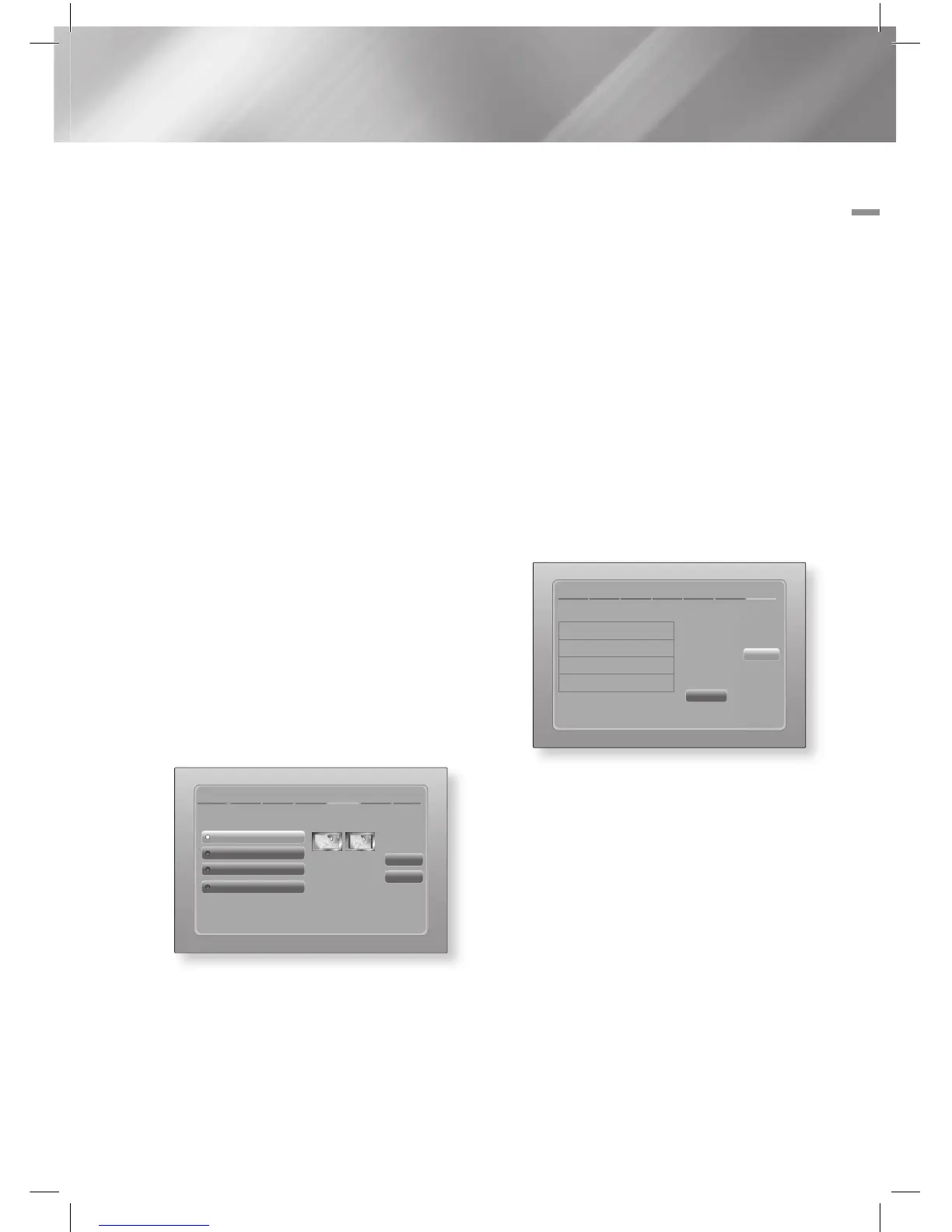
Paramètres initiaux
>
Format d'image télé
Précédent
Suivant
Sélectionner cette option pour définir le type de
téléviseur connecté.
16:9 Original
16:9 plein écr.
4:3 panoramique
4:3 plein écran
Sélect. si vous branchez
l'appareil à un écran de
format 16:9. Tout le contenu
s'affichera en format
d'origine. Le contenu 4:3
apparaîtra avec des barres
noires à gauche et à droite.
12 .
En utilisant les touches ▲▼, sélectionnez le format
d’image qui correspond à votre écran, sélectionnez
Suivant, puis appuyez sur la touche
E
.
Vous disposez de quatre choix :
16:9 Original – Pour les téléviseurs grand écran.
Affiche les images grand écran dans leur format
original 16:9 ainsi que les images 4:3 (l’ancien
format standard), dans le format Pillarbox 4:3 avec
les barres noires à gauche et à droite.
16:9 Plein écran – Pour les téléviseurs grand
écran. Affiche les images grand écran dans leur
format original 16:9 et agrandit les images dans le
format 4:3 pour remplir l’écran 16:9.
4:3 Letter Box – Pour les anciens téléviseurs
analogiques à écran standard. Affiche les images
4:3 en format plein écran et les images 16:9 en
format panoramique qui maintient le format d’image
16:9, mais remet les barres au-dessus et au-
dessous de l’image.
4:3 Pan-Scan – Pour les anciens téléviseurs
analogiques à écran standard. Affiche les images
4:3 en format plein écran et les images 16:9 en
format Pan-Scan qui remplit l’écran, mais coupe
l’image sur la droite et sur la gauche et élargit le
centre verticalement.
Paramètres initiaux
>
Terminé
Configuration terminée.
OK
Smart Hub
Langue affichée à l'écran
Paramètres réseau -
Mise à niveau du logiciel -
Format image
13 .
L’écran Configuration terminée apparaît. Vérifiez les
paramètres afin de confirmer qu’ils sont exacts.
Sélectionnez OK, puis appuyez sur la touche
E
.
L'écran Accueil apparaît.
| REMARQUE |
\
Si vous souhaitez afficher de nouveau l'écran Paramètres
initiaux pour apporter des changements, sélectionnez l'option
Réinitialiser. (Voir page 31)
\
Si vous utilisez le câble HDMI pour connecter le produit à un
téléviseur Samsung conforme à la norme Anynet+(HDMI-CEC) et
si 1.) Vous avez défini la fonction Anynet+(HDMI-CEC) à Activ. sur
le téléviseur et sur le produit 2.) Vous avez réglé le téléviseur à
une langue prise en charge par le produit, le produit sélectionne
automatiquement cette langue comme langue préférée.



 To Next Page