Polski -
Dostosowanie obrazu niestandardowego
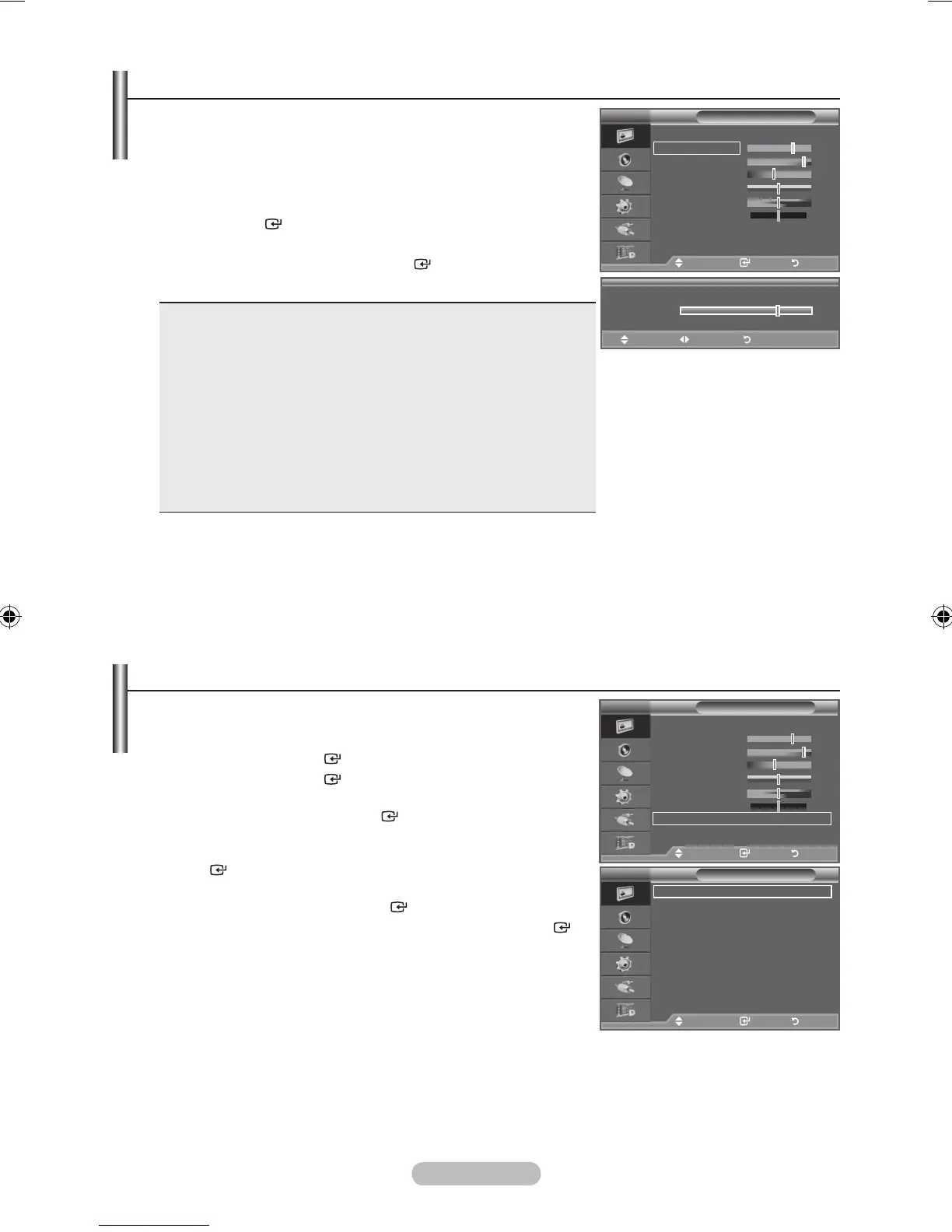
Telewizor dysponuje ustawieniami pozwalającymi na regulację
jakości obrazu.
. Aby wybrać żądany efekt obrazu, należy postępować zgodnie
z punktami od 1 do 3 opisanymi w części „Zmiana trybu
wyświetlania obrazu” na stronie 17.
. Naciśnij przycisk lub , aby wybrać odpowiednią opcję. Naciśnij
przycisk ENTER .
. Naciśnij przycisk lub , aby zmniejszyć lub zwiększyć wartość
wybranej opcji. Naciśnij przycisk ENTER .
. Naciśnij przycisk EXIT, aby zamknąć menu.
Podświetlenie: Jasność ekranu można dostosować poprzez
regulację podświetlenia panelu LCD.(0~10)
Kontrast: Regulacja różnicy jasności/ciemności między
obiektami a tłem.
Jasność: Regulacja jasności całego ekranu.
Ostrość: Regulacja konturów obiektów, aby były bardziej
ostre lub łagodne.
Kolor: Regulacja jasności kolorów.
Odcień: Regulacja kolorów obiektów – dodawanie lub
zmniejszanie ilości czerwonego i zielonego koloru
– w celu nadania im bardziej naturalnego wyglądu.
Zmienione wartości są zapisywane zgodnie z wybranym trybem wyświetlania obrazu.
W trybie PC można dokonywać zmian jedynie w opcjach „Podświetlenie”, „Kontrast” lub „Jasność”.
W trybach systemu PAL – telewizor analogowy, tryb rozszerzony, AV, S-Video – nie można używać funkcji
„Odcień”.
Domyślne ustawienia fabryczne można przywrócić za pomocą opcji „Zeruj”. (Szczegółowe informacje można
znaleźć w części „Przywracanie domyślnych ustawień obrazu” na stronie 19).
➣
➣
➣
➣
Kongurowanie szczegółowych ustawień obrazu
Można wybrać preferowaną i dostosowaną do wzroku
użytkownika temperaturę kolorów.
. Naciśnij przycisk MENU, aby wyświetlić menu.
Naciśnij przycisk ENTER , aby wybrać opcję „Obraz”.
. Naciśnij przycisk ENTER , aby wybrać opcję „Tryb”.
Za pomocą przycisków ▲ lub ▼wybierz „Standardowy” lub „Film”,
po czym naciśnij przycisk ENTER .
. Za pomocą przycisków ▲ lub ▼ wybierz opcję „Ustawienia
szczegółowe”, a następnie ponownie naciśnij przycisk
ENTER .
. Wybierz odpowiednią opcję, naciskając przyciski lub , a
następnie naciśnij przycisk ENTER .
. Po zakończeniu regulacji ustawień naciśnij przycisk ENTER .
. Naciśnij przycisk EXIT, aby zamknąć menu.
Opcja „Ustawienia szczegółowe” jest dostępna w trybie
„Standardowy” lub „Film”.
W trybie PC, w ramach ustawień „Ustawienia szczegółowe”
można dokonywać zmian jedynie w opcjach „Kontrast
dynamiczny”, „Gamma” oraz „Balans bieli”.
Regulacja czerni: Wył/Niski/Średnia/Maks.
Umożliwia wybór poziomu czerni na ekranie w celu dopasowania głębi obrazu.
Kontrast dynamiczny: Wył/Niski/Średnia/Maks.
Umożliwia wybranie optymalnego kontrastu obrazu.
➣
➣
Obraz
Tryb :
Standardowy
Podświetlenie
Kontrast
Jasność
Ostrość 0
Kolor 0
Odcień Z0 C0
Ustawienia szczegółowe
sWięcej
TV
Nawigacja Wejdź Wróć
▲
Podświetlenie
▼
Nawigacja
Zmiana Wróć
Obraz
Tryb :
Standardowy
Podświetlenie
Kontrast
Jasność
Ostrość 0
Kolor 0
Odcień Z0 C0
Ustawienia szczegółowe
sWięcej
TV
Nawigacja Wejdź Wróć
Ustawienia szczegółowe
Regulacja czerni : Wył
Kontrast dynamiczny
: Średnia
Gamma : 0
Przestrzeń kolorów
:
Użytkownika
Balans bieli
Odcień skóry : 0
Uwydatn. krawędzi
: Wł
xvYCC
: Wył
Nawigacja Wejdź Wróć
TV


 To Next Page
 Loading...