Polski -
Gamma: - ~ +
Istnieje możliwość regulacji intensywności kolorów podstawowych (czerwony, zielony, niebieski).
Za pomocą przycisku ◄ lub ► wybierz optymalne ustawienie.
Przestrzeń kolorów: Auto/Oryginalne/Użytkownika
Przestrzeń kolorów to matryca kolorów składająca się z barw „Czerwonego”, „Zielony” i „Niebieski”
Wybierz ulubioną przestrzeń kolorów, aby uzyskać obraz w naturalnych barwach.
♦ Auto: Automatyczna przestrzeń kolorów sprawia, że urządzenie automatycznie dostosowuje się
do naturalnych kolorów w oparciu o źródła programów.
♦ Oryginalne: Oryginalna przestrzeń kolorów pozwala uzyskać głębokie, bogate kolory.
♦ Użytkownika: Niestandardowa: Umożliwia regulację zakresu kolorów w taki sposób, aby
odpowiadała preferencjom użytkownika.
Konguracja przestrzeni kolorów
Kolor: Czerwonego/Zielony/Niebieski/Żółty/Cyjan/Purpurowy
Umożliwia regulację zakresu kolorów w taki sposób, aby odpowiadała preferencjom użytkownika.
Opcja „Kolor” uaktywni się po określeniu opcji „Przestrzeń kolorów” jako „Użytkownika”.
Za pomocą przycisków ▲ lub ▼ wybierz kolor „czerwony”, „zielony”, „niebieski”, „żółty”, „Cyjan” lub
„purpurowy”.Naciśnij przycisk
ENTER
.
Czerwonego/Zielony/Niebieski/Zielony/NiebieskiZielony/Niebieski/NiebieskiNiebieski : W opcji „Kolor” można dostosować wartości RGB dla wybranego koloru.
Za pomocą przycisków ▲ lub ▼ wybierz kolor „czerwony”, „zielony” lub „niebieski”.
Naciśnij przycisk ENTER
.
Za pomocą przycisków ◄ lub ► zmniejsz lub zwiększ wartość określonej pozycji.
Naciśnij przycisk
ENTER
.
Zeruj: Powoduje przywrócenie domyślnych wartości przestrzeni kolorów.
Balans bieli: Przes.czer./Przes.ziel./Przes.nieb./Wzm.czer./Wzm.ziel./Wzm.nieb./Zeruj
Umożliwia regulację temperatury koloru w celu uzyskania bardziej naturalnych kolorów.
Przes.czer./Przes.ziel./Przes.nieb./Wzm.czer./Wzm.ziel./Wzm.nieb.: Zmiana wartości regulacji
powoduje odświeżenie dostosowywanego ekranu.
Wybierz odpowiednią opcję, naciskając przycisk ▲ lub ▼, a następnie naciśnij przycisk ENTER .
Za pomocą przycisku ◄ lub ► wybierz optymalne ustawienie.
Zeruj: Uprzednio wybrane ustawienia balansu bieli zostają zastąpione domyślnymi ustawieniami
fabrycznymi.
Odcień skóry: - ~ +
Umożliwia zwiększenie nasycenia koloru, odpowiadającego barwom skóry.
Za pomocą przycisków ◄ lub ► określ optymalne ustawienie.
Zmiana wartości regulacji powoduje odświeżenie dostosowywanego ekranu.
Uwydatn. krawędzi: Wył/Wł
Umożliwia uwydatnienie krawędzi obiektów w obrazie.
xvYCC: Wył/W
Ustawienie trybu xvYCC na wartość Wł. zwiększa widoczność szczegółów i przestrzeń kolorów
podczas oglądania lmów z urządzeń zewnętrznych (np. odtwarzacza DVD) podłączonych do wejścia
HDMI lub Component IN. Aby korzystać z tej funkcji, należy ustawić tryb Obraz na wartość Film.
Ta funkcja jest dostępna wyłącznie w trybie „Film”, w opcjach „HDMI” oraz „Moduł”.
Jeśli funkcja xvYCC jest aktywna, nie można wybrać opcji PIP.
➣
➣
➣
➣
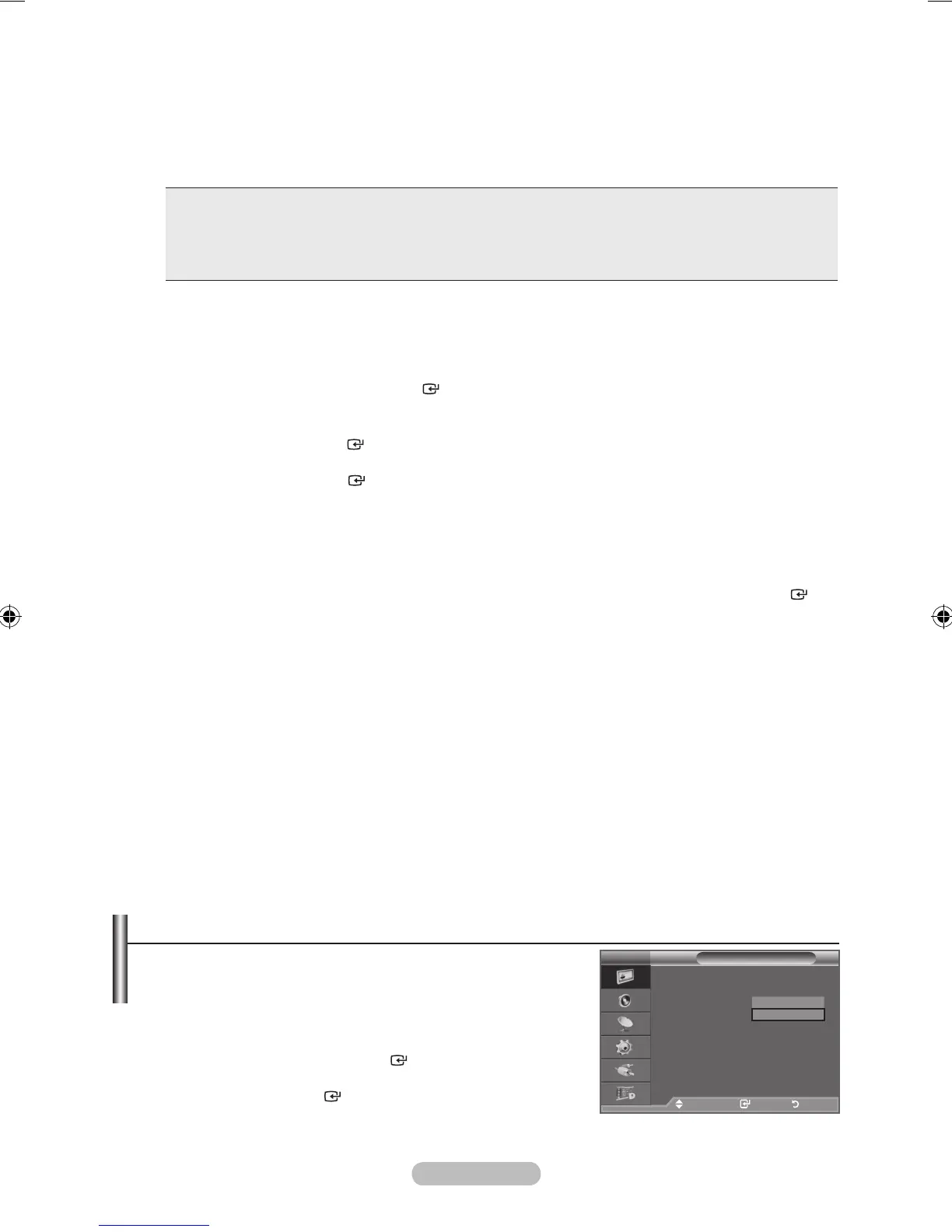
Przywracanie domyślnych ustawień obrazu
Ustawienia obrazu można przywrócić do fabrycznych wartości
domyślnych.
. Aby wybrać żądany efekt obrazu, należy postępować zgodnie
z punktami od 1 do 3 opisanymi w części „Zmiana trybu
wyświetlania obrazu” na stronie 17.
. Za pomocą przycisków lub wybierz opcję „Zeruj”, a
następnie naciśnij przycisk ENTER .
. Naciśnij przycisk ▲ lub ▼, aby wybrać opcję „OK” lub „Anuluj”.
Naciśnij przycisk ENTER .
. Naciśnij przycisk EXIT, aby zamknąć menu.
Pozycja „Zeruj” będzie dostępna w każdym trybie obrazu.
➣
Obraz
Więcej
Opcje obrazu
Zeruj : OK
TV
Nawigacja Wejdź Wróć
OK
Anuluj


 To Next Page
 Loading...