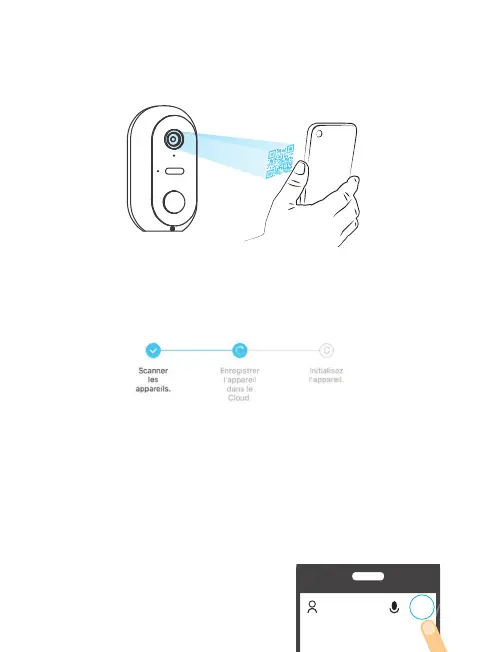
5.2.4 L’applicazione SEDEA Home visualizzerà quindi un codice QR da puntare
sulla fotocamera :
Posizionare lo smartphone o il tablet davanti alla fotocamera (a una distanza
di 15-20 cm) in modo che possa scansionare il codice QR visualizzato sullo
schermo.
Una volta riconosciuto il codice, la telecamera emette una serie di segnali
acustici. Confermare di aver sentito i segnali acustici sullo smartphone. La
telecamera è ora connessa alla rete Wi-Fi e collegata all’account SEDEA Home.
Viene emesso un altro segnale acustico e la telecamera viene registrata in
SEDEA Home Cloud :
È quindi possibile visualizzare le immagini e sfruttare tutte le funzioni
intelligenti di questo dispositivo !
In alcuni casi, è possibile che la connessione sia dicile con la modalità «codice
QR» : troppa luce, retroilluminazione, schermo dello smartphone rotto ecc...
Se vi trovate in uno di questi casi, potete utilizzare la «» :
5.2.1 Cliccate sul simbolo + in alto a destra dello
schermo :
+


 To Next Page