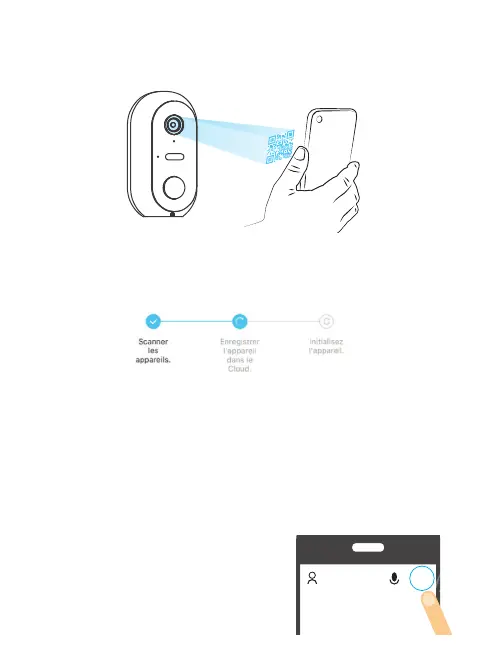
5.2.4 La aplicación SEDEA Home mostrará entonces un código QR que deberás
apuntar a tu cámara :
Coloque su smartphone o tableta frente a la cámara (a una distancia de 15 a 20
cm) para que pueda escanear el código QR que aparece en la pantalla.
Una vez reconocido el código, la cámara emite una serie de pitidos. Conrme
que ha escuchado los pitidos en su smartphone. La cámara está ahora
conectada a la red Wi-Fi y asociada a su cuenta SEDEA Home. Sonará otro pitido
y la cámara quedará registrada en SEDEA Home Cloud :
A continuación, podrás ver las imágenes y aprovechar todas las funciones
inteligentes de este dispositivo !
En algunos casos, es posible que la conexión sea difícil con el modo «código
QR»: demasiada luz, retroiluminación, pantalla del smartphone rota, etc...
Si te encuentras en uno de estos casos, puedes utilizar el «» :
5.2.1 Haga clic en el símbolo + en la parte
superior derecha de la pantalla :
+


 To Next Page