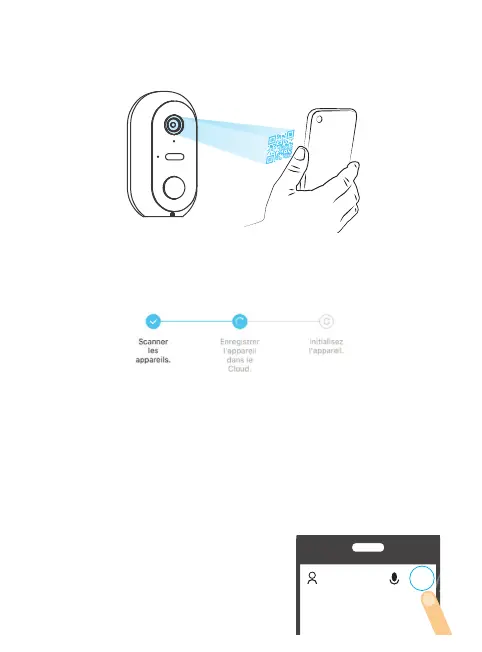
5.2.4A aplicação SEDEA Home mostrará então um código QR que precisa de
apontar para a sua câmara :
Coloque o seu smartphone ou tablet em frente da câmara (a uma distância de
15 a 20 cm) para que possa digitalizar o código QR apresentado no ecrã.
Uma vez o código reconhecido, a câmara emite uma série de bipes. Conrme
que ouviu os bipes no seu smartphone. A câmara está agora ligada à rede Wi-Fi
e ligada à sua conta SEDEA Home. Outro sinal sonoro será emitido e a câmara
será registada na SEDEA Home Cloud :
Poderá então visualizar as imagens e tirar partido de todas as características
inteligentes deste dispositivo !
Em alguns casos, é possível que a ligação seja difícil com o modo «QR code»:
demasiada luz, retroiluminação, ecrã de smartphone partido, etc...
Se se encontrar num destes casos, pode usar o «» :
5.2.1 Clique no símbolo + na parte superior
direita do ecrã :
+


 To Next Page