Zasięg zwiększa się, aczułość wzrasta, dzięki czemu błyszczące, ciemne inierówne
obiekty, nawet wpozycji pochylonej, są niezawodnie wykrywane.
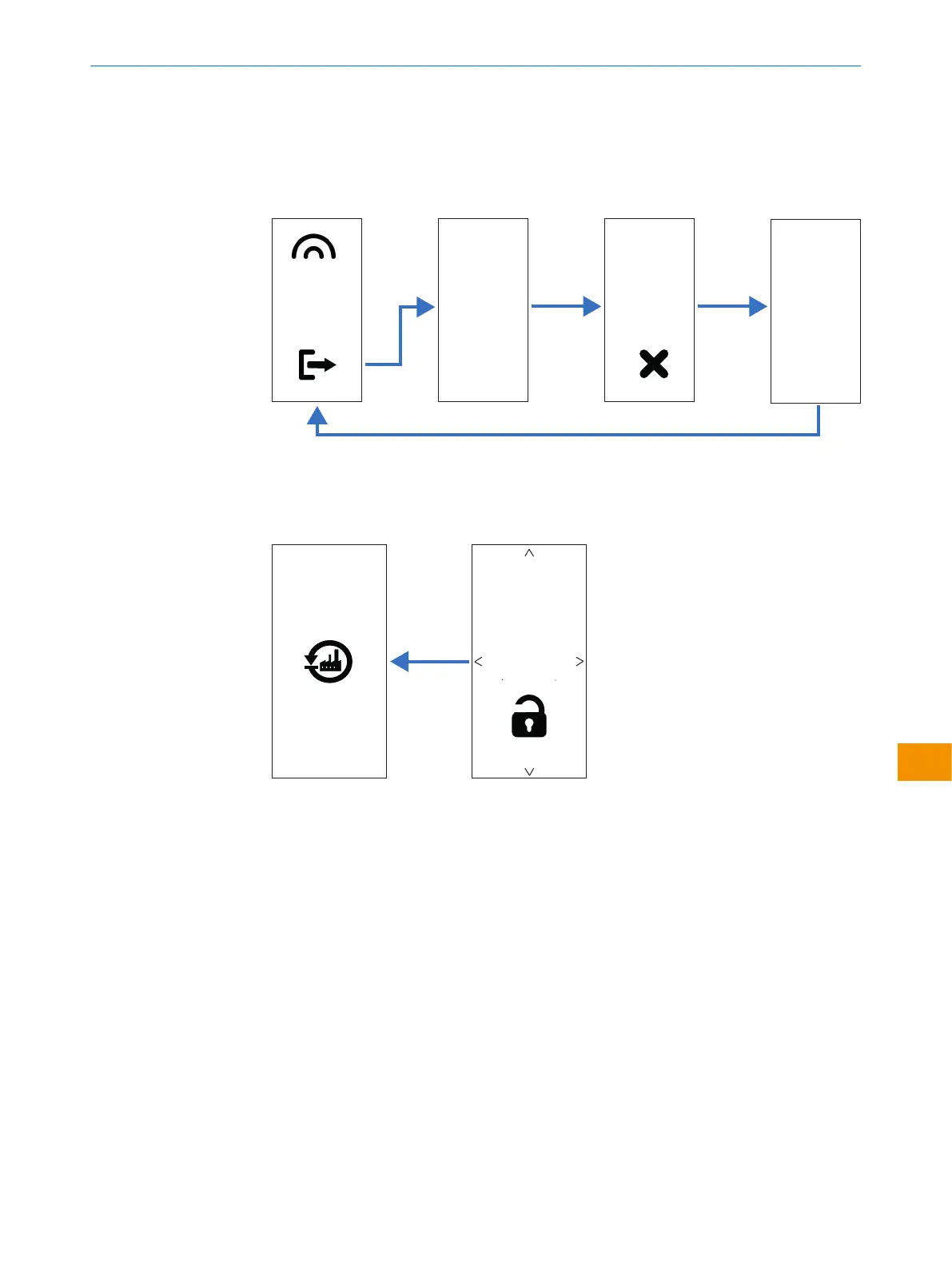
6.4.4 Konfiguracja wyjść
Stuknąć żądany tryb pracy. W razie potrzeby powtórzyć ten proces dla każdego wyjścia.
Rysunek 22: Wyświetlanie nawigacji dotyczącej funkcji wyjścia
6.4.5 Przywracanie domyślnych ustawień fabrycznych
Czujnik oferuje funkcję przywracania domyślnych ustawień fabrycznych.
Rysunek 23: Konfiguracje fabryczne
6.4.6 Ustawianie za pośrednictwem IO-Link
Oprócz ręcznego ustawiania na urządzeniu, czujnik można również skonfigurować za
pośrednictwem IO-Link.
Ustawianie za pośrednictwem IO-Link można przeprowadzić na dwa sposoby:
•
Ustawianie za pomocą SiLink-Box (wymagane oprogramowanie: SOPAS ET firmy
SICK)
W tym celu należy podłączyć czujnik do komputera przez USB za pomocą SiLink-
Box.
•
Ustawianie za pośrednictwem urządzenia IO-Link Master (PLC), np. SIG350
Za pomocą programu SOPAS ET (SICK Engineering Tool zgraficznym interfejsem użyt‐
kownika iwygodną wizualizacją) podłączone produkty można szybko iwygodnie testo‐
wać oraz parametryzować.
Szczegóły dotyczące ustawień można znaleźć wszczegółowym opisie IO-Link: Informa‐
cja techniczna: Fotoprzekaźniki, SICK Smart Sensors/IO-Link.
INSTRUKCJA EKSPLOATACJI
9382969/2024-02-23 | SICK I N S T R U K C J A E K S P L O A T A C J I | WTM10L
263
Z zastrzeżeniem zmiany bez powiadomienia
pl





 To Next Page