Расстояние срабатывания увеличивается, а чувствительность возрастает, что позво‐
ляет надежно обнаруживать блестящие, темные и неровные объекты даже в наклон‐
ном положении.
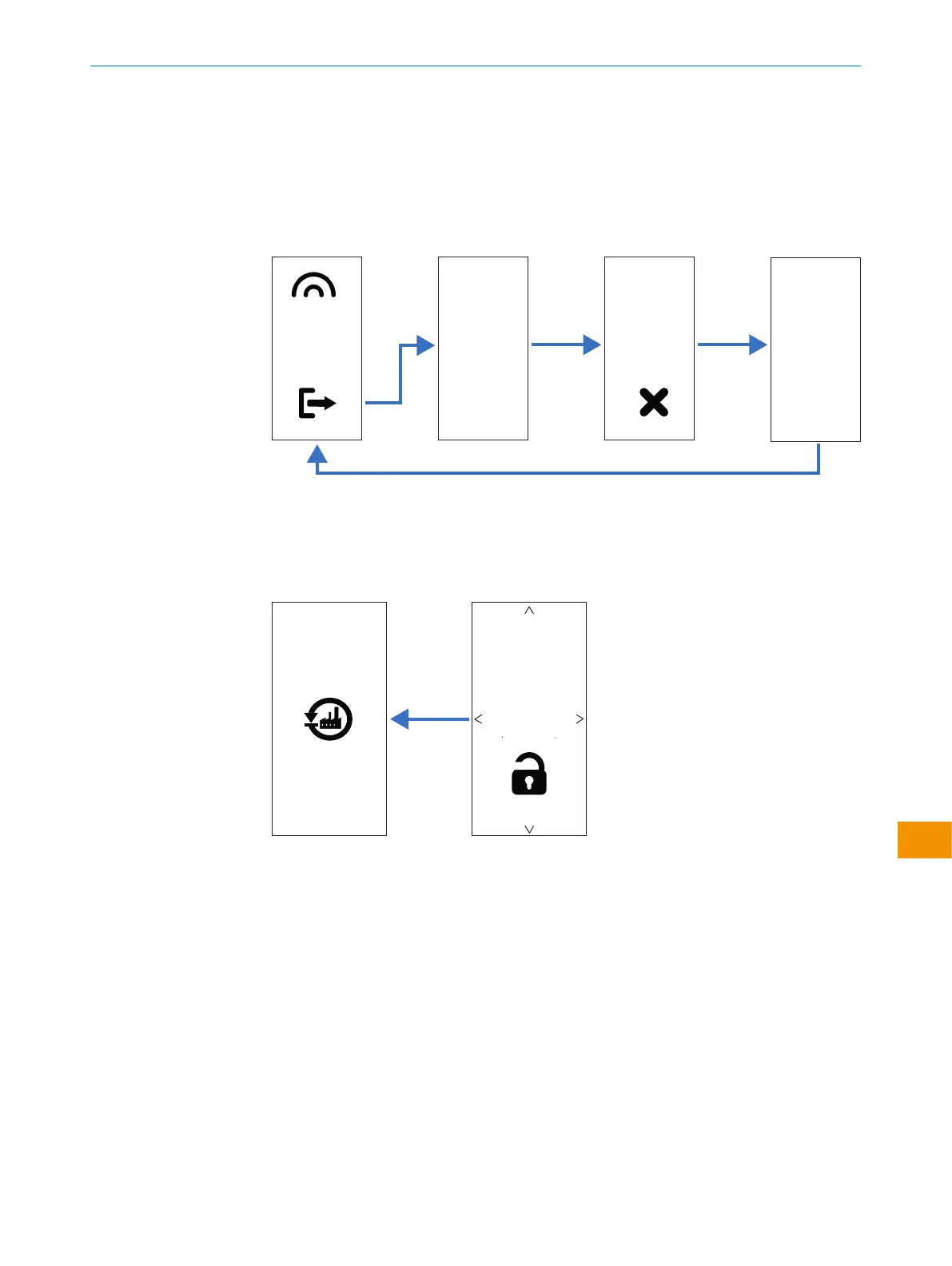
6.4.4 Настройка выхода
Нажмите на нужный режим работы. При необходимости повторите этот процесс для
каждого выхода.
Рисунок 22: Отображение навигации по функциям
6.4.5 Восстановление заводских настроек по умолчанию
В датчике предусмотрена функция восстановления заводских настроек по умолча‐
нию.
Рисунок 23: Заводские конфигурации
6.4.6 Настройка через IO-Link
Помимо ручной настройки на устройстве, датчик может быть сконфигурирован
через IO-Link.
Настройку через IO-Link можно выполнить двумя способами:
•
Настройка через SiLink-Box (необходимое ПО: SOPAS ET от SICK)
Подключите датчик к компьютеру через USB-порт с помощью SiLink-Box.
•
Настройка через ведущее устройство IO-Link-Master (SPS), напр. SIG350
Программа SOPAS ET (средство SICK Engineering Tool с графическими подсказками
для пользователя и удобной визуализацией) может использоваться для быстрого и
удобного тестирования и параметрирования подключенных устройств.
Подробнее о настройке см. в подробном описании IO-Link: Техническая информа‐
ция: фотоэлектрические датчики, SICK Smart Sensors/IO-Link.
РУКОВОДСТВО ПО ЭКСПЛУАТАЦИИ
9382969/2024-02-23 | SICK Р У К О В О Д С Т В О П О Э К С П Л У А Т А Ц И И | WTM10L
333
Возможны изменения без уведомления
ru





 To Next Page