La distancia de conmutación aumenta y la sensibilidad se incrementa de modo que los
objetos brillantes, oscuros e irregulares se detectan con fiabilidad incluso en posición
inclinada.
6.4.4 Configuración de la salida
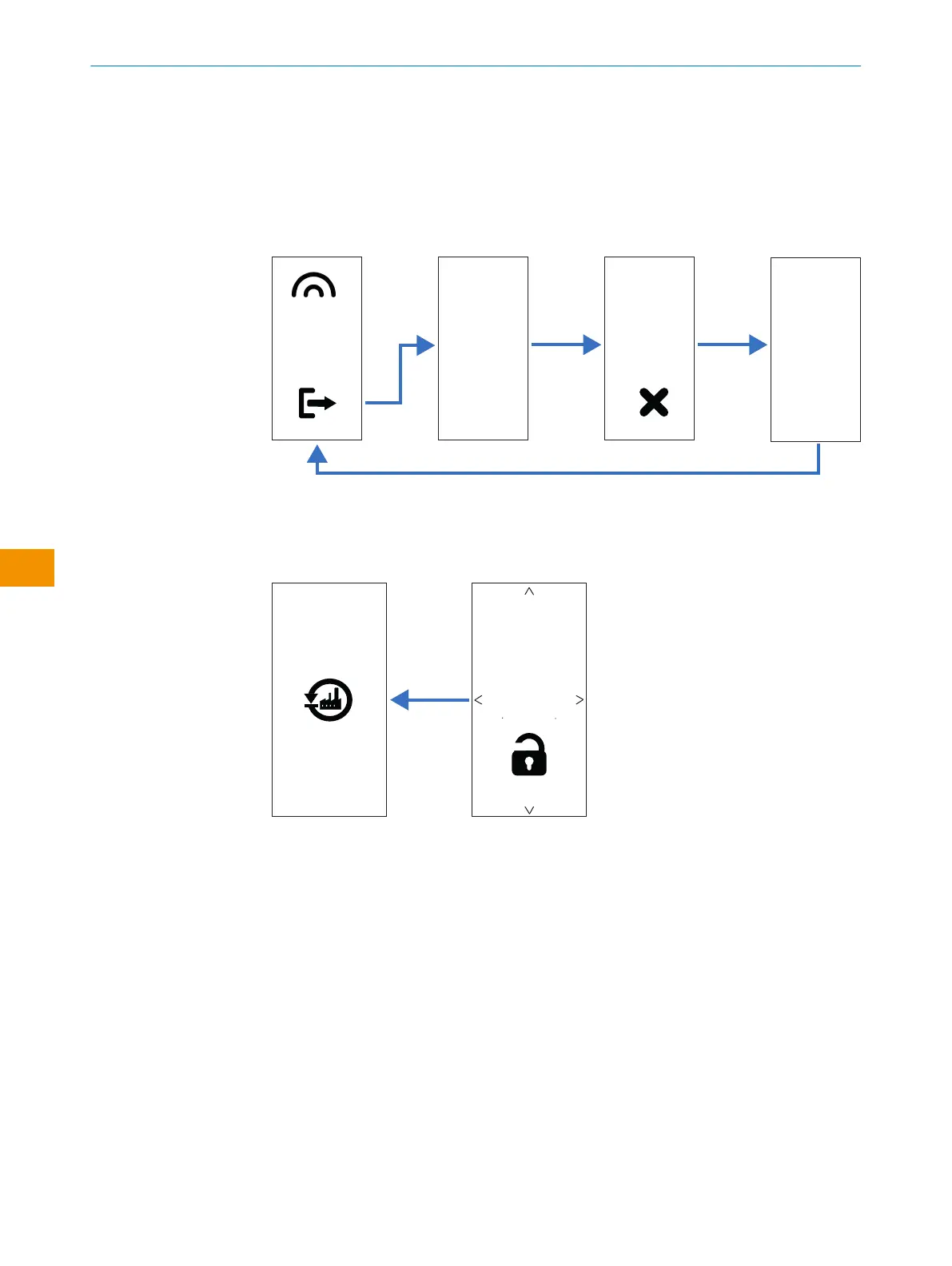
Pulse el modo de servicio deseado. Repita este proceso para cada salida según lo
necesite.
Figura 22: Navegación por la indicación de la configuración de la salida
6.4.5 Restaurar los ajustes de fábrica
El sensor ofrece la función de restaurar la configuración predeterminada de fábrica.
Figura 23: Configuración de fábrica
6.4.6 Ajuste mediante IO-Link
Además de la configuración manual en el dispositivo, el sensor también puede configu‐
rarse a través de IO-Link.
El ajuste a través de IO-Link puede realizarse de dos formas:
•
Configuración a través de SiLink-Box (software necesario: SOPAS ET de SICK)
Para ello, conecte el sensor a un ordenador a través de USB utilizando SiLink-Box.
•
Ajuste a través de un IO-Link Master (control lógico programable), p. ej. SIG350
Con el programa SOPAS ET (Engineering Tool de SICK con guía gráfica del usuario y
cómoda visualización), los productos conectados pueden probarse y parametrizarse de
forma rápida y cómoda.
Encontrará más detalles sobre la configuración en la descripción detallada de IO-Link:
Información técnica: Fotocélulas, SICK Smart Sensors/IO-Link.
INSTRUCCIONES DE USO
94
I N S T R U C C I O N E S D E U S O | WTM10L 9382969/2024-02-23 | SICK
Sujeto a cambio sin previo aviso
es





 To Next Page