Berühren Sie beim Einschalten des
Geräts die „Helligkeitstaste“, um
zwischen den Optionen für die
Bildschirmhelligkeit nacheinander
zu wechseln (volle Helligkeit, halbe
Helligkeit und Aus). Halten Sie die
„Helligkeitstaste“ 3 Sekunden lang
gedrückt, um das Nachtlicht zu
dimmen. Halten Sie die Taste weitere
3 Sekunden lang gedrückt, um das
Nachtlicht schrittweise aufzuhellen.
17
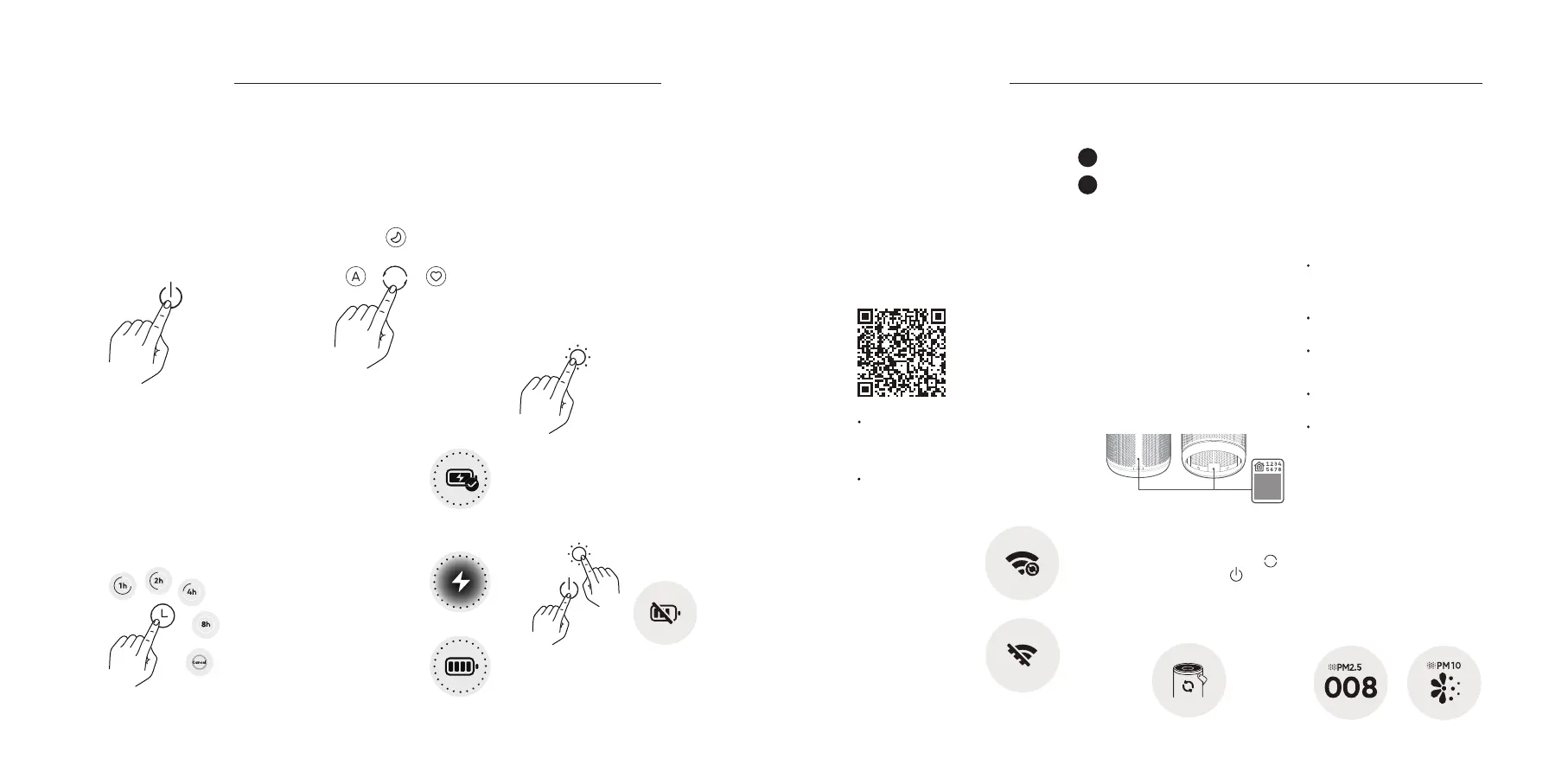
Einschalten/Standby
Timing
Modus wechseln Stellen Sie die Bildschirmhelligkeit/
das Nachtlicht ein
Drücken Sie zum Einschalten
leicht auf die „Ein/Standby-
Taste“.
Drücken Sie im eingeschalteten
Zustand leicht auf die „Ein/
Standby-Taste“, um das Gerät
auszuschalten.
Wenn das Gerät eingeschaltet ist,
drücken Sie auf die „Timing-Taste“,
um das Timing durch „1h-2h-4h-
8h-Abbrechen“ zu wechseln und
das Timing zu starten. Das Gerät
schaltet sich nach Ablauf des
Timing-Vorgangs automatisch in
den Standdby-Modus.
Wenn das Gerät eingeschaltet
ist, berühren Sie die
„Moduswechseltaste“, um zwischen
den Betriebsmodi zu wechseln
Verwendung
Hinweis: Wenn das Gerät eingeschaltet ist, wird
es über das Netzteil mit Strom versorgt und die
Batterie aufgeladen. Wird das Gerät vom Stromnetz
getrennt, so wird die Batterie automatisch aktiviert.
Das gesamte Gerät schaltet sich aus, wenn die
Batterieleistung aufgebraucht ist.
Stromversorgung mit Batterie
aus-/einschalten
Ladezuststands- und Aufladeanzeige
Halten Sie die „Helligkeitstaste“ und die „Ein/
Standby-Taste“ gleichzeitig 5 Sekunden lang
gedrückt. Die Batterieleistung kann aus-
und eingeschaltet werden, nachdem der
Luftreiniger einen Piepton abgegeben hat
Angeschlossen an eine
Stromversorgung
Nachdem der Luftreiniger
an eine Stromversorgung
angeschlossen wurde, wird
der Bildschirm wie in der
Abbildung rechts dargestellt
angezeigt und kehrt dann zum
Startbildschirm zurück oder
schaltet sich aus.
Voll aufgeladen
Nachdem der Luftreiniger
voll aufgeladen wurde, wird
der Bildschirm wie in der
Abbildung rechts dargestellt
angezeigt und kehrt dann
zum Startbildschirm zurück
oder schaltet sich aus
Batteriebetrieb
Wenn die Stromversorgung
nach dem Einschalten des
Geräts unterbrochen wird,
erscheint der Bildschirm
wie in der Abbildung rechts
dargestellt und kehrt dann
zum Startbildschirm zurück.
Hinweis: Der Startbildschirm zeigt die verbleibende
Zeit an, nachdem sie eingestellt wurde
Hinweis: Die RGB-Farbe des
Nachtlichts kann in der APP
angepasst werden
18
Verwendung
Wi-Fi zurücksetzen
Bildschirmschoner
Luftreiniger zurücksetzen
Wi-Fi Ein/Aus
Halten Sie die
„Moduswechseltaste“ und die
„Timing-Taste“ gleichzeitig
5 Sekunden lang auf dem
Bildschirm gedrückt. Wenn
anschließend ein Piepton
ertönt, wurde das WLAN
erfolgreich zurückgesetzt.
Nach 60 Sekunden ohne Betrieb
wird eine Bildschirmschoner-
Animation angezeigt und die Farbe
des Bildschirmschoners spiegelt die
Luftqualität wider. Drücken Sie eine
beliebige Taste, um den vorherigen
Zustand vor dem Bildschirmschoner
wiederherzustellen.
Halten Sie die „Moduswechseltaste“
und die „Ein/Standby-Taste“
gleichzeitig 10 Sekunden lang auf
dem Bildschirm gedrückt. Wenn
anschließend ein Ton abgespielt wird,
wurde der Luftreiniger erfolgreich
zurückgesetzt.
Halten Sie die „Timing-
Taste“ 5 Sekunden lang
gedrückt. Das WLAN kann
ein-/ausgeschaltet werden,
nachdem der Luftreiniger
einen Piepton abgegeben hat
Hinweis:
Önen Sie die Home-App auf Ihrem iPhone oder iPad.
Klicken Sie auf „Zubehör hinzufügen“ und scannen Sie dann den
HomeKit-Setup-Code auf dem Produktaufkleber (es gibt zwei Aufkleber
auf dem Gerät, siehe Abbildung) oder geben Sie den achtstelligen
Setup-Code über dem HomeKit-Setup-Code ein. Das Gerät wird dann
mit der Apple Home-App verbunden.
Das Gerät kann nach dem Verbinden
mit HomeKit mit der Smartmi Link-
App verbunden werden. Gehen Sie in
der Smartmi Link-App auf die Seite
„Persönliche Informationen “. Klicken Sie auf
„HomeKit-Informationen “ und verbinden
Sie dann das HomeKit-Gerät nach
Auorderungen der App;
Mit der Smartmi Link-App verbundene
Geräte können auch zu HomeKit
hinzugefügt werden. Gehen Sie in
der Smartmi Link-App auf die Seite
„Gerätesteuerung“. Klicken Sie unter
„Einstellungen“ auf „Zu HomeKit
hinzufügen“ und verbinden Sie das Gerät
nach Auorderungen der App mit HomeKit.
Hinweis:
Bitte stellen Sie sicher, dass das Wi-Fi-Netzwerk
sowohl verfügbar ist als auch Internetzugang hat.
Platzieren Sie Ihr Mobiltelefon so nah wie möglich
an dieses Produkt; (Dieses Produkt unterstützt
keine 5G-Netzwerke).
Um dieses mit HomeKit kompatible Zubehör zu
steuern, wird empfohlen, iOS 13.0 oder eine neuere
Version zu verwenden.
Bitte bewahren Sie den HomeKit-Setup-
Code auf, da Sie nach dem Zurücksetzen auf die
Werkseinstellungen den Code erneut scannen
müssen, um das Gerät mit HomeKit zu verbinden.
iPad und iPhone sind Markenzeichen von
Apple Inc., die in den USA und anderen Ländern
registriert sind.
Um dieses HomeKit-kompatible Gerät
automatisch und außerhalb des Hauses zu
steuern, ist es erforderlich, einen HomePod,
ein Apple TV oder ein iPad als Home-Hub
einzurichten. Es wird empfohlen, auf die
neueste Version der Software und des
Betriebssystems zu aktualisieren.
1
2
Dieses Produkt wurde mit der Smartmi
Link-App verbunden und kann über
die App gesteuert werden.
Scannen Sie den QR-Code
oder suchen Sie im App-Store
nach „Smartmi Link“, um die App
herunterzuladen und zu installieren.
Gehen Sie auf die Startseite der App,
klicken Sie in der Mitte der Seite auf
„+“ und fügen Sie das Gerät nach
Auorderungen der App hinzu.
Bitte stellen Sie sicher, dass das Wi-Fi-Netzwerk
sowohl verfügbar ist als auch Internetzugang
hat. Platzieren Sie Ihr Mobiltelefon so nah wie
möglich an dieses Produkt. (Dieses Produkt
unterstützt keine 5G-Netzwerke)
Dieses Produkt wird als „Smartmi Luftreiniger
P2“ in der Geräteliste der App aufgeführt.
HomeKit-Setup-Code
Intelligente Steuerung mit Apple HomeKitVerbinden mit der Smartmi
Link-APP


 To Next Page
 Loading...