29
Utilisation
Réinitialisation du Wi-Fi
Économiseur d'écranRéinitialiser le purificateur
Désactiver/
activer le Wi-Fi
Appuyez simultanément sur
le « Bouton de commutation
de mode » et le « Bouton de
minuterie » et maintenez-les
enfoncés pendant 5 secondes,
le purificateur émet un bip
pour indiquer que le Wi-Fi a
été réinitialisé avec succès.
L'économiseur d'écran s’enclenche après
60 secondes de non fonctionnement. La
couleur de l'économiseur d'écran reflète la
qualité de l'air. Appuyez sur n'importe quel
bouton pour rétablir l'état précédent.
Appuyez simultanément sur le « Bouton
de commutation de mode » et le « Bouton
marche/veille » et maintenez-les enfoncés
pendant 10 secondes ; le purificateur émet
un bip pour indiquer que le purificateur a été
réinitialisé avec succès.
Appuyez sur le « Bouton de
minuterie » et maintenez-
le enfoncé pendant 5
secondes ; le Wi-Fi s’active/
se désactive lorsque le
purificateur émet un bip.
Attention:
Lancez l'application Home sur votre iPhone/iPad.
Appuyez sur « Ajouter ou scanner un accessoire », puis scannez le code
de configuration HomeKit figurant sur l'autocollant du produit (deux
autocollants sur l'unité principale de l'appareil, voir l’illustration pour plus
de détails), ou saisissez le code de configuration à huit chires situé
au-dessus du code de configuration HomeKit pour relier à l’application
Home d’Apple.
Ce produit peut être relié à l’application
Smartimi Linke après avoir été relié
à HomeKit ; Accédez à la page
d'informations personnelles de
l’application Smartmi Link, appuyez sur
« Info HomeKit », puis reliez l’appareil
HomeKit en suivant la APP l’application ;
Les appareils reliés à l’application
Smartmi Link peuvent également
être ajoutés à HomeKit. Accédez à la
page de commande des appareils sur
l’application Smartmi Link. Appuyez sur «
Ajouter à HomeKit » dans « Réglages »,
puis reliez l'appareil à HomeKit en suivant
la façon indiquée par l’application.
Attention:
Veuillez vous assurer que votre réseau Wi-Fi
est accessible et dispose d'un accès à Internet.
Placez votre téléphone aussi près que possible
de l’appareil (Ce produit ne prend pas en charge
les réseaux 5G) ;
Pour contrôler cet accessoire qui est
compatible avec Homekit, il est recommandé
d'utiliser iOS 13.0 ou une version ultérieure ;
Veuillez conserver le code de configuration de
HomeKit, car vous devrez le scanner pour relier
l'appareil à Homekit après une réinitialisation
aux paramètres d'usine;
iPad et iPhone sont des marques
commerciales d'Apple Inc, déposées aux États-
Unis et dans d'autres pays.
Pour commander automatiquement cet
accessoire compatible HomeKit en dehors de la
maison, il vous faudra un HomePod, une Apple
TV ou un iPad configuré comme concentrateur.
Il est recommandé de mettre à jour vers les
derniers logiciels et systèmes d'exploitation..
1
2
Ce produit est connecté à
l’application Smartmi Link et peut être
commandé à l'aide de l'application.
Scannez le QR code ou recherchez
« Smartmi Link » dans la boutique
d'applications pour télécharger et
installer l'application Smartmi Link.
Rendez-vous sur la page d'accueil
de l'application Smartmi Link, cliquez
sur « + » au milieu de la page, puis
ajoutez l'appareil comme demandé.
Veuillez vous assurer que votre réseau Wi-Fi est
accessible et dispose d'un accès à Internet.
Placez votre téléphone aussi près que possible
de l’appareil. (Ce produit ne prend pas en charge
les réseaux 5G).
Ce produit sera répertorié comme «
Purificateur d'air Smartmi P2 » dans la liste des
appareils de l’application.
Code de
configuration de
HomeKit
Commande intelligente avec Apple HomeKitConnecter à l’application
Smartmi Link
30
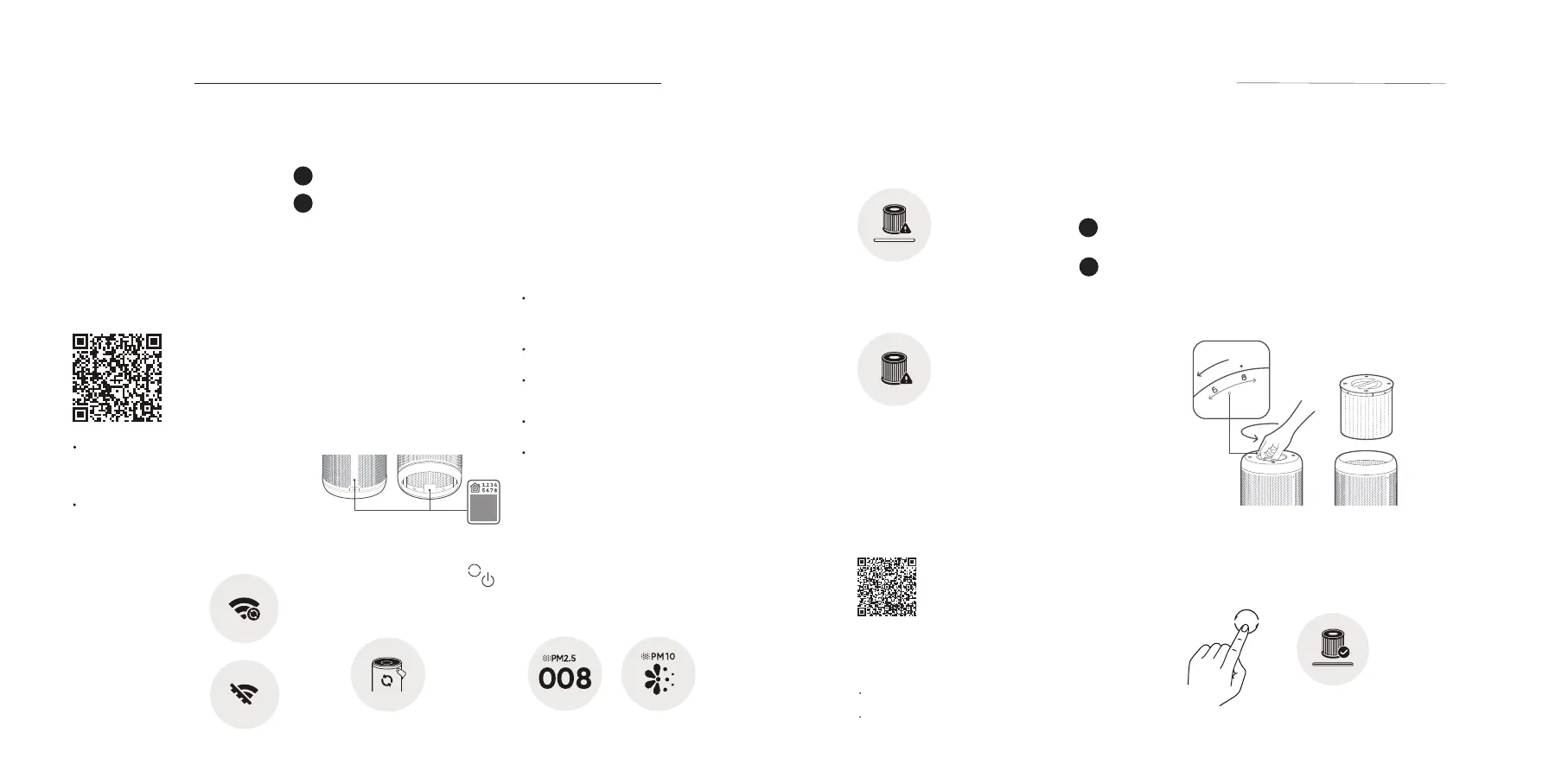
Réinitialiser la cartouche filtrante
Après avoir remplacé la cartouche filtrante, appuyez sur le « Bouton de
commutation de mode » et maintenez-le enfoncé pendant 5 secondes lorsque
l’appareil est sous tension ; le purificateur émet un bip pour indiquer que la
cartouche filtrante a été réinitialisée avec succès
Indication de l'installation de la
cartouche filtrante
Cartouche non détectée par le purificateur
ou cartouche non authentique installée.
Comment acheter une cartouche filtrante
Scannez le code QR ou visitez la boutique Smartmi
en ligne https://www.smartmiglobal.com pour plus
d'informations ;
Indication de l'état de la
cartouche filtrante
Rappel pour le remplacement de la
cartouche filtrante
La cartouche filtrante doit être remplacée tous les
6-12 mois. L’application envoie un rappel lorsque
la durée de vie de la cartouche filtrante ≤ 10 %.
Une fois que la durée de vie de la cartouche
filtrante passe en dessous de 10 %, le
bouton marche/veille clignote à chaque
démarrage de l’appareil. Veuillez remplacer la
cartouche filtrante dès que possible pour garantir
un fonctionnement normal et une purification
optimale de l'air. .
Remplacement et réinitialisation
de la cartouche filtrante
Astuce :
Remplacez la cartouche filtrante
conformément à l'indication de sa durée de vie.
Veuillez acheter des cartouches filtrantes
authentiques auprès de canaux ociels.
Attention : Éteignez toujours le purificateur et débranchez-le de l'alimentation secteur avant
d'eectuer les opérations suivantes.
Remplacer une cartouche filtrante
1
Retournez le purificateur et retirez la cartouche filtrante en la
faisant tourner dans le sens inverse des aiguilles d’une montre ;
2
Remplacez la cartouches filtrantes en suivant les instructions
contenues sur son emballage ;


 To Next Page
 Loading...