61
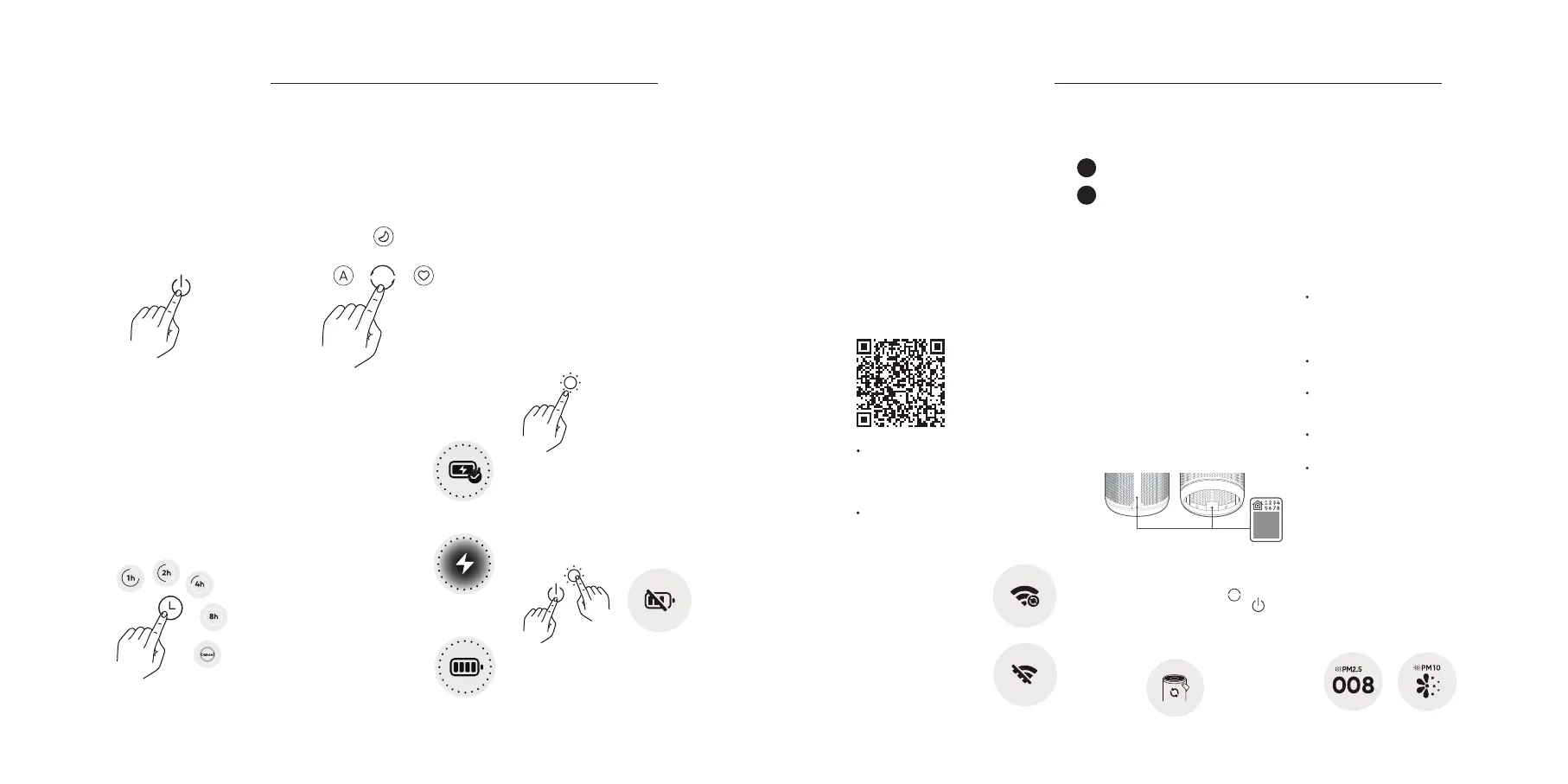
Включение/Режим ожидания
Установка времени
Переключение режимов Регулировка яркости дисплея/
ночной подсветки.
Для включения устройства
дотроньтесь до кнопки
"Включение/Режим ожидания".
Для выключения устройства
дотроньтесь до кнопки
"Включение/Режим ожидания"
во включенном состоянии
устройства.
Во включенном состоянии
устройства кликните один раз
кнопку "Установить время",
установленное время будет
циклически повторяться в формате
"1 час-2часа-4 часа-8 часов-
отменить", также запустится отсчет
времени, после завершения
отсчета установленного времени
устройство автоматически
перейдет в режим ожидания.
Когда устройство включено,
нажмите кнопку выбора
режима для переключения
между режимами работы.
Чтобы переключить параметры
яркости экрана (полная яркость,
половинная яркость и отключение),
нажмите кнопку регулировки
яркости, когда устройство
находится в рабочем состоянии.
Чтобы приглушить ночную
подсветку, нажмите и удерживайте
кнопку регулировки яркости в
течение 3 секунд. Чтобы постепенно
увеличить яркость подсветки,
нажмите и удерживайте кнопку
регулировки яркости еще 3 секунд.
Использование
Подсказка: Во включенном состоянии устройство
использует адаптер питания для подачи питания
и зарядки аккумуляторной батареи; после
отключения устройства от розетки автоматически
активируется аккумуляторная батарея.
После израсходования заряда аккумулятора
устройство выключается.
Выключение/включение питания
от аккумуляторной батареи
Индикация уровня заряда
батареи и зарядка
Одновременно нажмите и удерживайте
кнопку «Регулировка яркости» и кнопку
«Включение/Режим ожидания» в течение 5
секунд, пока очиститель не издаст сигнал
предупреждения; это означает, что можно
выключить/включить питание от батареи.
Подключен источник питания
После подключения
очистителя к источнику
питания экран будет выглядеть
так, как показано на рисунке
справа. Затем на экране
появится главный интерфейс
или он выключится.
Полная зарядка
Когда очиститель полностью
заряжен, экран будет
выглядеть так, как показано
на рисунке справа. Затем
на экране появится
главный интерфейс или он
выключится.
Питание от аккумуляторной
батареи
При отключении питания
после включения устройства
экран будет выглядеть так,
как показано на рисунке
справа. Затем на экране
появится главный интерфейс.
Подсказка: В главном интерфейсе
отображается оставшееся время после его
установки.
Подсказка: RGB-цвет
подсветки (красный,
зеленый, синий) можно
настроить в приложении
62
Сброс модуля Wi-Fi
Экранная заставка
Сброс настроек устройства
Включение/
выключение Wi-Fi
Одновременно нажмите и
удерживайте кнопку выбора
режима и кнопку установки
времени в течение 5 секунд.
Wi-Fi можно сбросить
после звукового сигнала
очистителя.
Через 60 секунд бездействия на
экране появляется анимационная
заставка, и цвет заставки отражает
качество воздуха. Для восстановления
предыдущего состояния нажмите
любую кнопку.
Одновременно нажмите и удерживайте
кнопку «Переключение режима» и
кнопку «Включение/Режим ожидания»
на дисплее в течение 10 секунд,
пока очиститель не издаст сигнал
предупреждения; это означает, что сброс
настроек устройства успешно выполнен.
Press and hold the Timing
Button for 5s. The Wi-Fi can
be turned o/on after the
purifier has beeped.
Внимание:
Откройте домашнее приложение в iPhone или iPad.
Чтобы подключиться к домашнему приложению Apple АРР,
нажмите «Добавить аксессуар», после чего согласно подсказкам в
приложении отсканируйте расположенный на наклейке на продукте
HomeKit setup code (располагается в двух местах на корпусе,
подробное описание приводится на схеме), или введите 8-значный
код установки, расположенный над HomeKit setup code.
После подключения этого продукта
к устройству из HomeKit его можно
привязать к приложению Smartmi Link
АРР. Для этого нужно открыть страницу
личных данных Smartmi Link АРР, нажать
на расположенную на странице кнопку
«Информация о HomeKit» и согласно
подсказкам в приложении подключиться к
устройству HomeKit.
Кроме этого, устройства, подключенные к
Smartmi Link APP, также можно добавлять
в HomeKit. Для этого нужно открыть
страницу управления устройствами
Smartmi Link APP, в разделе настроек
нажать на кнопку «Добавить в HomeKit»
и согласно подсказкам в приложении
подключиться к HomeKit.
Внимание:
Убедитесь в доступности сети Wi-Fi и
возможности нормального доступа в интернет.
По возможности старайтесь, чтобы мобильный
телефон располагался как можно ближе
к данному продукту (данный продукт не
поддерживает сеть стандарта 5G).
Для управления этим аксессуаром,
совместимым с HomeKit, рекомендуется
использовать версию iOS 13.0 или выше.
Не теряйте код конфигурации сети HomeKit!
После восстановления заводских настроек
для подключения к HomeKit потребуется
снова отсканировать HomeKit setup code.
Компания Apple является владельцем
товарных знаков iPad и iPhone, которые
зарегистрированы в США и других странах.
Чтобы получить возможность
автоматически управлять этим аксессуаромс
поддержкой HomeKit и использовать его
вне дома, нужно настроить HomePod, Apple
TV или iPad в качестве домашнего центра.
Также рекомендуется обновить программное
обеспечение и операционнуюсистему до
последней версии.
1
2
Данный продукт уже подключен
к приложению Smartmi Link APP.
Им можно управлять с помощью
приложения Smartmi Link APP.
Отсканируйте QR-код или найдите
приложение Smartmi Link в магазине
приложений, загрузите и установите
Smartmi Link APP. Откройте домашнюю
страницу Smartmi Link APP и нажмите
«+» в странице, чтобы в соответствии
с подсказками в приложении добавить
устройства.
Убедитесь в доступности сети Wi-Fi и
возможности нормального доступа в интернет.
По возможности старайтесь, чтобы мобильный
телефон располагался как можно ближе
к данному продукту (данный продукт не
поддерживает сеть стандарта 5G).
В списке устройств АРР данный продукт
называется «Smartmi Air Purifier P2»
HomeKit Setup Code
Интеллектуальное управление Apple HomeKitПодключение к Smartmi Link APP
Использование


 To Next Page
 Loading...