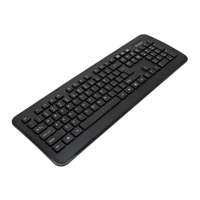
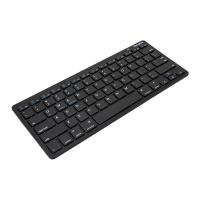
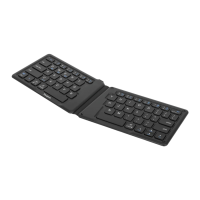
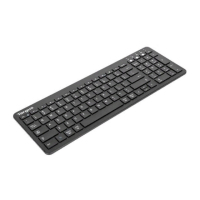
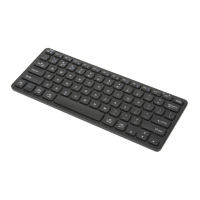
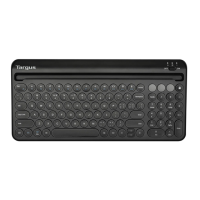
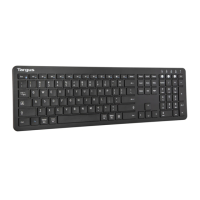
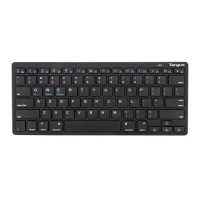
Teclado multiplataforma Bluetooth Targus KB55 Teclado multiplataforma Bluetooth Targus KB55
Contenido
• Teclado multiplataforma Bluetooth
• Pila alcalina AAA x 2
• Manual del usuario
Instalación de las pilas
1. Retire la tapa del compartimento de las
pilas de la parte trasera del teclado.
2. Inserte las pilas suministradas,
asegurándose de que el polo positivo (+)
y negativo (-) de cada pila coincida con los
indicadores de polaridad del interior del
compartimento de las pilas.
Requisitos del sistema
• Windows
®
10, Windows
®
8, Windows
®
7, Windows
®
Vista, XP, 2000
• Mac OS
®
X 10.6 - 10.12.3
• Android 4.4 - 6.0.1
Función de aviso de energía baja
Cuando las pilas se hayan usado durante mucho tiempo y les quede poca energía, el in-
dicador luminoso de carga baja de la esquina superior derecha del teclado emitirá un aviso:
“parpadeará” para recordar al usuario que cambie las pilas.
Emparejamiento
1. Encienda el teclado deslizando el botón de encendido a la posición ON.
2. Active la función Bluetooth del dispositivo y el modo de búsqueda Bluetooth.
3. Pulse el botón Connect (Conectar) de la parte posterior de su teclado multiplataforma
Bluetooth Targus para activar el modo de detección. El indicador luminoso de carga baja
parpadeará en rojo cuando el teclado se encuentre en modo de autodetección.
4. Pulse “Multi-Platform Bluetooth Keyboard” en el menú de búsqueda Bluetooth de su
dispositivo.
5. El emparejamiento se iniciará automáticamente.
6. El teclado multiplataforma Bluetooth estará ahora conectado con su dispositivo y el
indicador luminoso rojo dejará de parpadear.
Nota: Pulse fn + IOS / Android / Windows de acuerdo con el sistema operativo del
dispositivo tras el emparejamiento.
Botón Connect
Botón de encendido


 To Next Page